📚2일차 학습 안내
:railway_track::school_satchel:Tableau Bootcamp의 둘째 날이 밝았습니다!
이번 주말까지 1일차 과제를 열심히 학습해주신 Tableau Rookie 여러분께 진심으로 감사드립니다:tableau:
오늘 배우게 될 내용은 1일차 퀘스트(과제)를 클리어하신 것을 전제 하에 진행됩니다.
학습 동영상
- 계산식 : 행 수준 VS 집계 수준
- 📁 학습 과정에서 필요한 실습 데이터 파일 (아래의 파일 다운로드)
학습 자료 (⚠️해당 문서까지 모두 살펴보셔야, 오늘의 퀘스트(과제)를 조금 더 수월하게 수행하실 수 있습니다!)
👾2일차 퀘스트(과제) 안내
2일차 퀘스트에서는 1일차 퀘스트에서 사용한 📁“스타벅스 메뉴 데이터”와 “매장 정보 데이터”로 심화된 시각화 분석을 진행해보겠습니다. 오늘의 과제를 통해 ‘행. 열, 마크’의 심화 개념과, 계산식의 기본에 대해 이해해보세요!
퀘스트 수행을 위해, 아래의 데이터 파일을 다운로드 받아주세요.
https://korea-tableau-users.slack.com/files/U08D6PP1P0Q/F08P8HM86Q1/_tableau_bootcamp__2___________________________________________________________________.twbx
1️⃣ 워드클라우드
워드클라우드는 방대한 키워드 속에서 분석 목적에 따라 핵심 키워드를 표현하는데 유용한 시각화입니다. 워드클라우드도 “값의 자세한 비교” 보다는, “데이터의 트렌드”를 표현하는데 좀 더 유용한 시각화입니다.
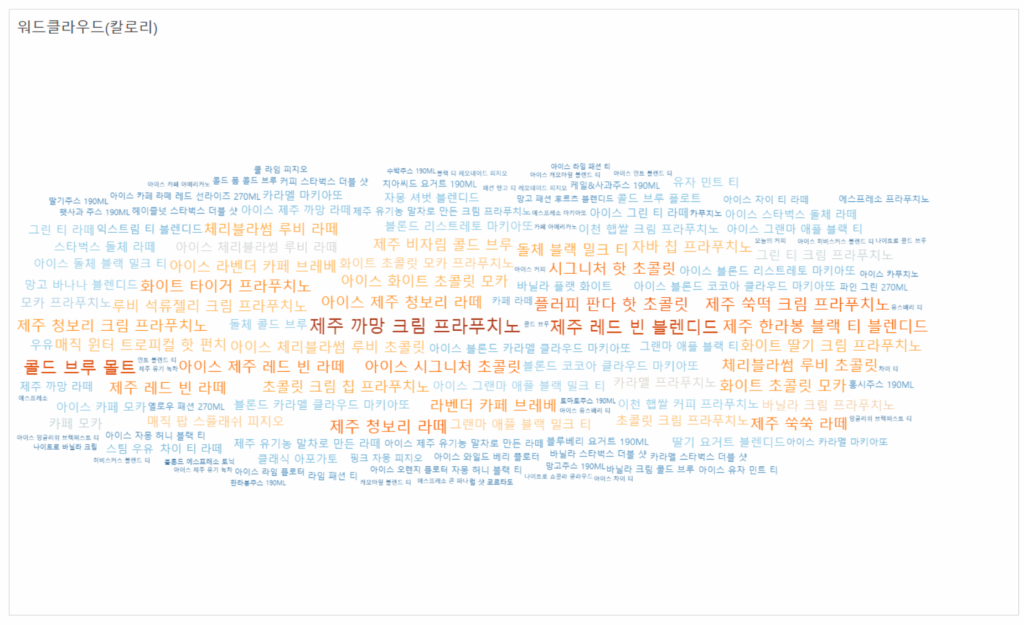
워드클라우드를 사용해서 “칼로리가 가장 높은 메뉴명“을 한눈에 살펴보도록 하겠습니다. 다음과 같은 고민을 통해 시각화를 완성해보세요!
- 워드클라우드를 위해 우리는 어떤 마크 유형을 사용해야할까요?
- 메뉴명을 표현하기 위해서, 마크 속성 중 어디에 메뉴명을 가져다 놓으면 될까요?
- 마크의 어떤 속성을 사용해서 칼로리르 표현하면 좋을까요?
1번 과제에서는 📁“스타벅스 메뉴 데이터”를 사용하도록 하겠습니다.
👇 1번 과제 인증 결과물
💡퀘스트(과제) 가이드라인
- 마크의 유형을 텍스트로 선택해주세요.
- 제품명을 텍스트에 가져다 놓아주세요.
- 마크의 색상을 칼로리로 표현하되, 칼로리가 높을수록 빨간색, 칼로리가 낮을수록 파란색으로 표현해주세요.
- 마크의 크기 또한 칼로리로 표현해주세요.
😋 다이어트를 하는 저는 “제주 까망 크림 프라푸치노”를 피해야겠군요!
2️⃣ 박스플롯
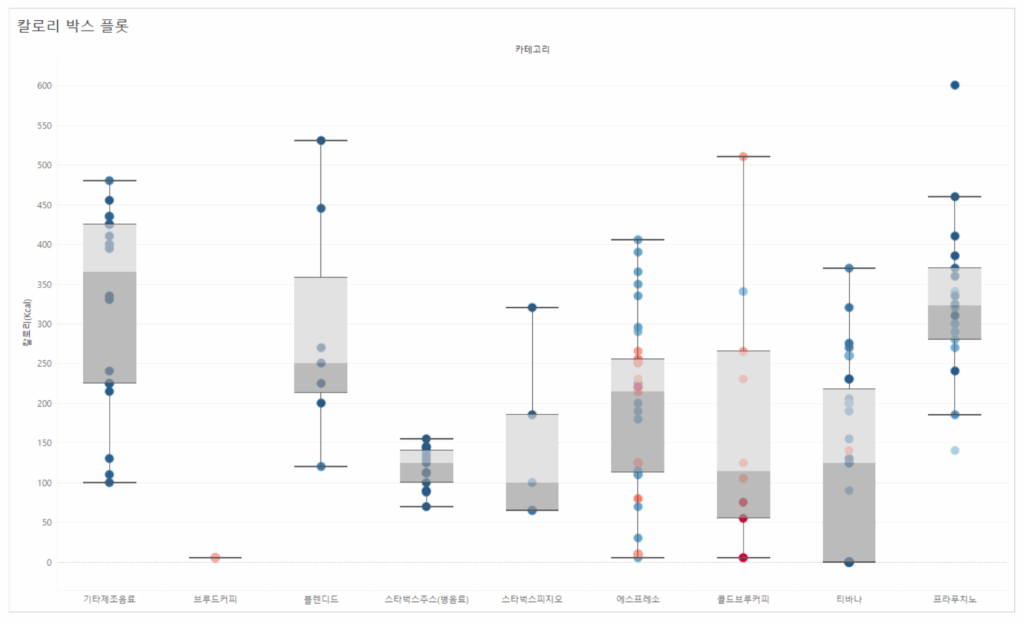
박스플롯은 데이터의 분포 상태와 이상치를 동시에 보여주면서, 서로 다른 데이터 군을 쉽게 비교할 수 있는 시각화입니다. 다양한 데이터를 한눈에 표현할 수 있어 “값의 자세한 비교”에 유용합니다!
2번 과제에서도 📁“스타벅스 메뉴 데이터”를 사용하도록 하겠습니다.
👇 2번 과제 인증 결과물
💡퀘스트(과제) 가이드라인
- 카테고리 별로 메뉴명 수준까지의 합계 칼로리를 표현해보세요. (스스로 한번 도전해보시고! 아래의 단계를 참고해주세요👏)
- 카테고리를 열 선반에, 칼로리를 행 선반에 놓아주세요. → 카테고리 별 칼로리 합계를 막대차트로 표현 가능
- 메뉴명 수준에서 살펴보기 위해, 메뉴명을 마크 선반에 있는 세부 정보에 넣어주세요. → 각 막대가 메뉴명으로 쪼개기
- 마크의 형태는 “원”으로 표현해주세요.
- 마크의 색상은 “합계 카페인”으로 표현해주세요. 카페인이 높을수록 빨간색, 낮을수록 파란색이면 더 보기 좋을 것 같네요!
- 분석 탭에 있는 박스플롯을 드래그해서 시각화에 놓아보세요.
3️⃣ 계산된 필드 만들기
분석에 필요한 필드가 데이터 원본에 이미 포함되어 있지 않을수도 있습니다. 이 때, 계산된 필드를 사용하면 데이터 원본에 이미 존재하는 데이터에서 새 데이터를 만들 수 있을 뿐만 아니라, 기존의 데이터를 활용한 계산을 수행할 수 있습니다. 이를 통해, 복잡한 분석을 수행하고 데이터 원본에 고유한 필드를 추가할 수 있습니다.
예를 들어, 데이터 원본에 “매출” 및 “수익” 값에 대한 필드는 있지만, “수익률”에 대한 필드는 없다고 가정해볼게요! 이러한 경우, 아래와 같이 “매출”과 “수익” 필드를 사용해서 “수익률”이라는 계산된 필드를 만들 수 있습니다.
또 다른 예시를 한번 들어볼까요?
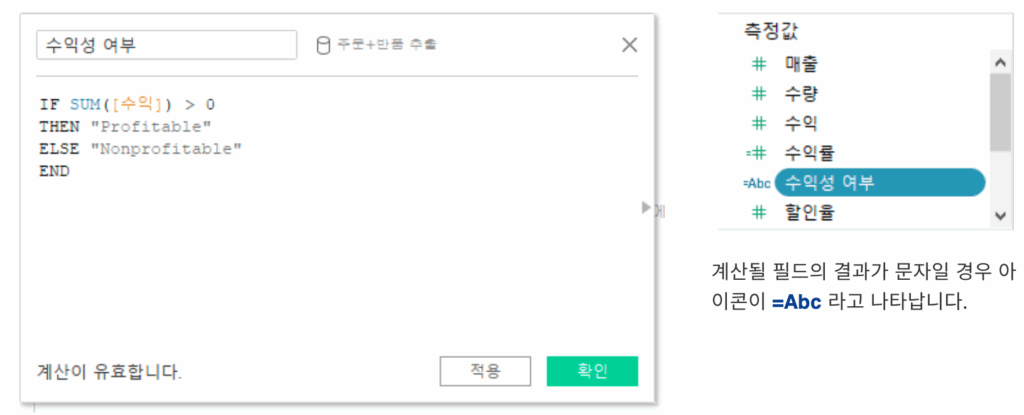
예를 들어, 색상을 사용하여 데이터를 “수익성이 있는 것”과 “수익성이 없는 것”으로 빠르게 분류해봅시다. 그럼, 아래와 같은 계산을 사용해서 계산된 필드를 만들고, 마크 선반의 색상에 추가할 수 있습니다.
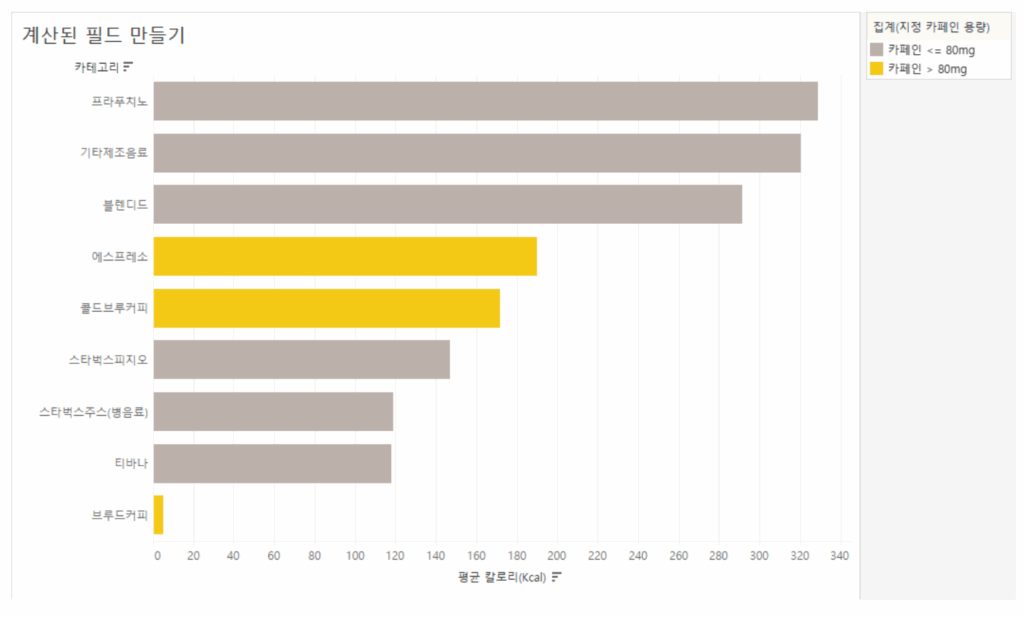
그럼 저희도 계산식을 만들어서, 평균 카페인 함유량이 80mg 보다 높은 카테고리와 아닌 카테고리를 분류해서 볼 수 있도록, 새로운 필드를 만들어볼게요.
3번 과제에서도 📁“스타벅스 메뉴 데이터”를 사용하도록 하겠습니다.
👇 3번 과제 인증 결과물
💡퀘스트(과제) 가이드라인
- “카테고리” 별 “평균 칼로리”를 먼저 시각화로 나타내주세요.
카태고리는 행 선반에, 평균 칼로리는 열 선반에 놓아주세요. - 계산된 필드 만들기를 실행해주세요. 계산된 필드를 만드는 방법은 크게 4가지가 있습니다. 어떠한 방법을 사용해도 무방합니다.
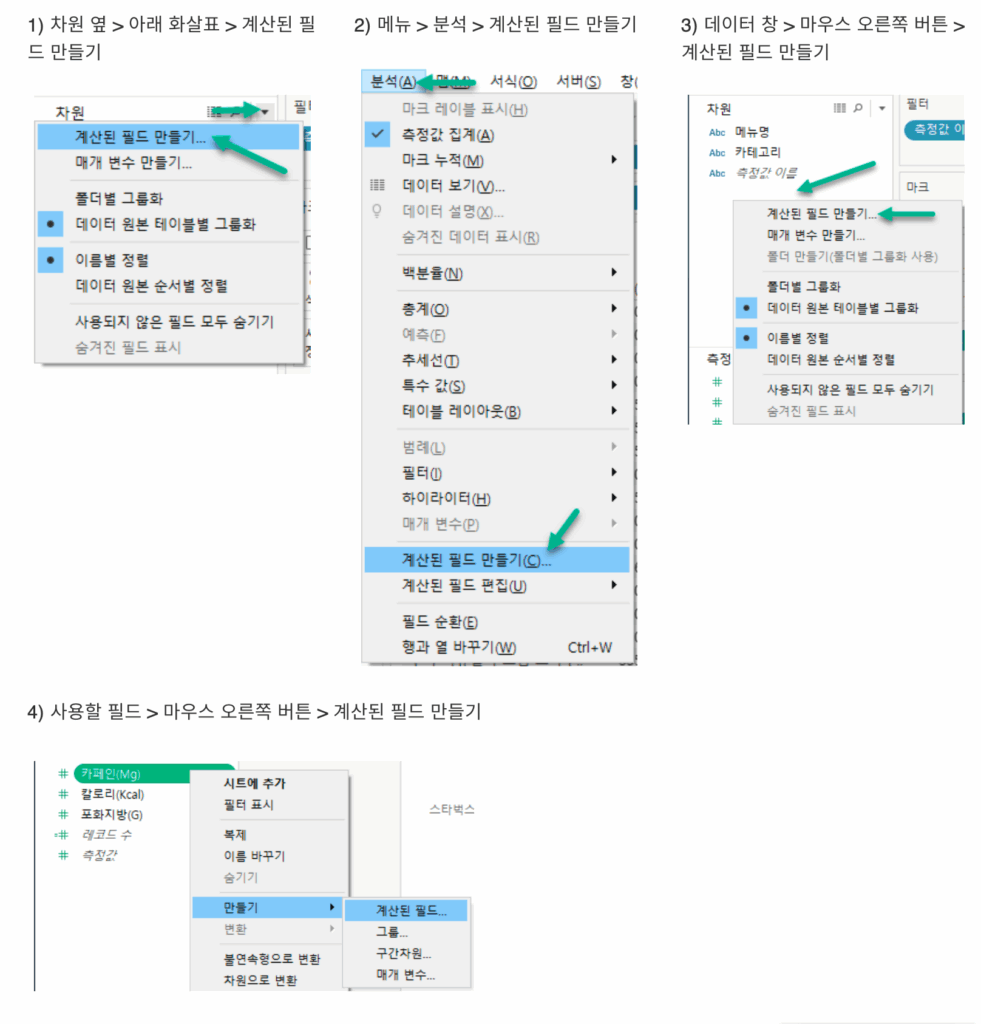
- 아래와 같이 계산식의 이름과 계산식을 입력해주세요.
아래 계산식은, 평균 카페인이 80보다 크면 “카페인 > 80mg”이라는 값을, 80보다 작거나 같을 경우 “카페인 <= 80mg”을 부여하는 식입니다.
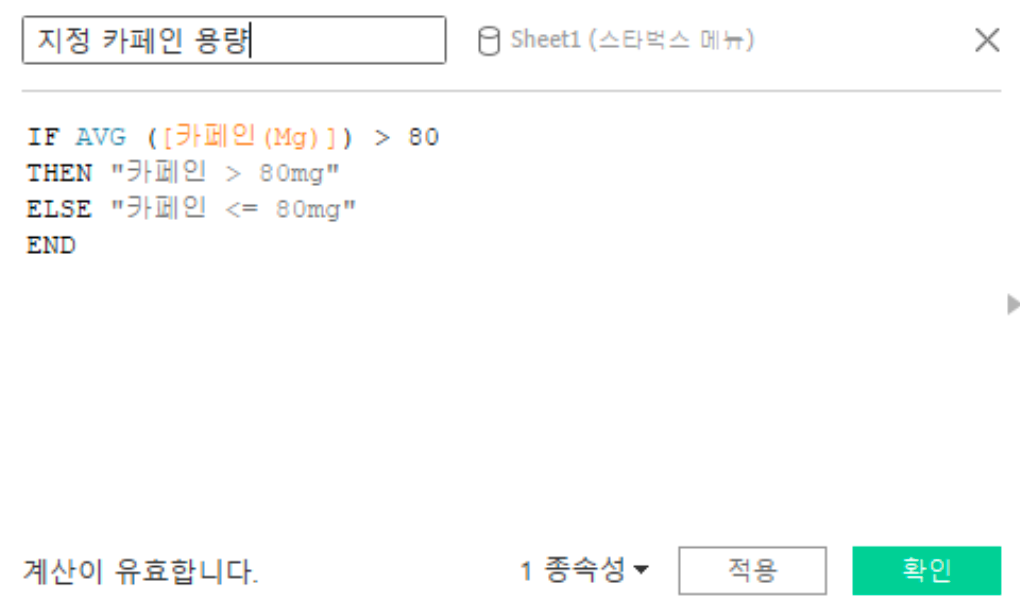
- 만들어진 “지정 카페인 용량” 필드를 색상에 가져다 놓아주세요.
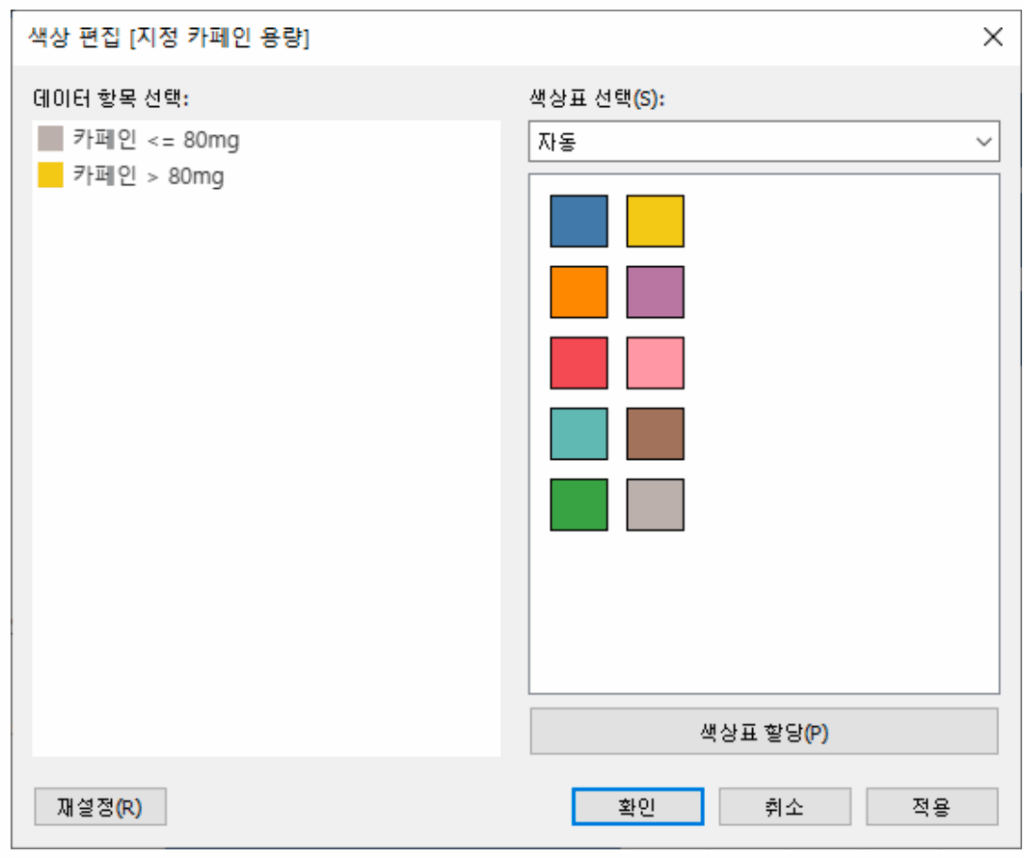
- 카페인이 높은 카테고리를 강조하기 위해서 색상을 변경해봅시다.
- 마크 선반의 색상을 클릭해서 색상 편집을 실행해주세요.
- 아래와 같이 색상을 부여해주세요. 각각의 데이터 항목을 선택한 후, 해당 색상을 클릭하시면 됩니다.
🔥2일차 추가 도전 퀘스트(과제)
“매장명” 별로 “매장 운영 시간”을 표현하고, “시도”를 필터로 걸어서, 각 시도의 매장 별 운영 시간을 확인해보세요!
추가 도전 과제에서는 📁“스타벅스 매장 정보 데이터”를 사용하도록 하겠습니다.
👇 추가 도전 과제 인증 결과물
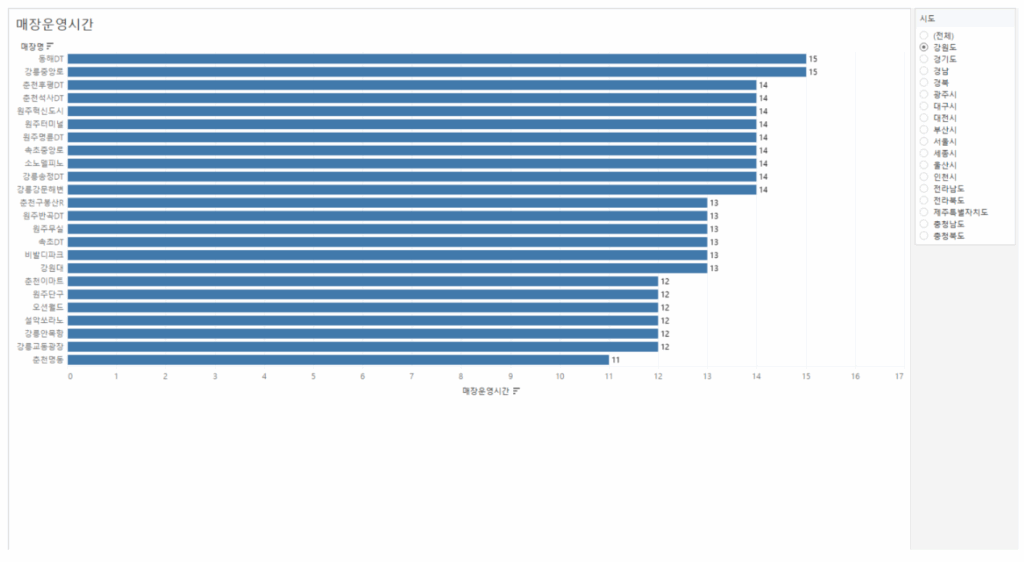
💡퀘스트(과제) 가이드라인
“매장 운영 시간”은 “영업 시작 시간”과 “영업 종료 시간”의 차이를 계산해서 표현하면 되겠죠?
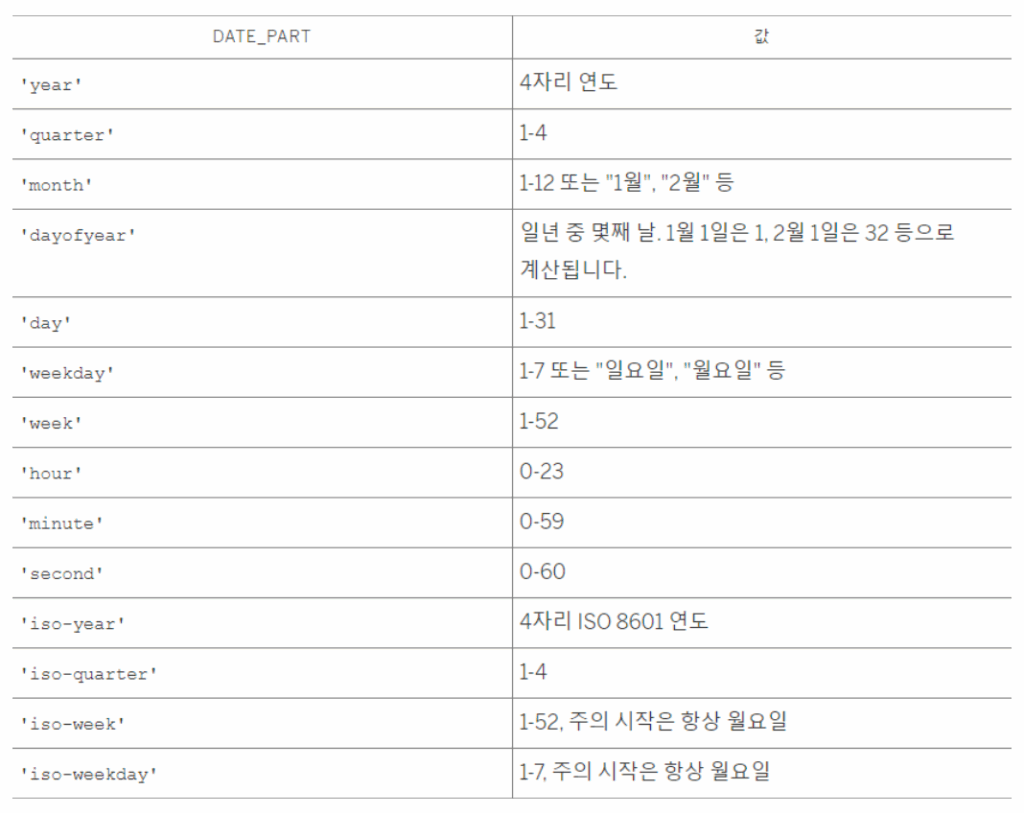
날짜 함수 중DATEDIFF 함수를 사용해서, 두 날짜 간의 “시간 (hour)” 차이를 한번 계산해보세요. (참고 자료 Link) 아래의 공백에 어떤 내용이 들어가면 좋을까요?
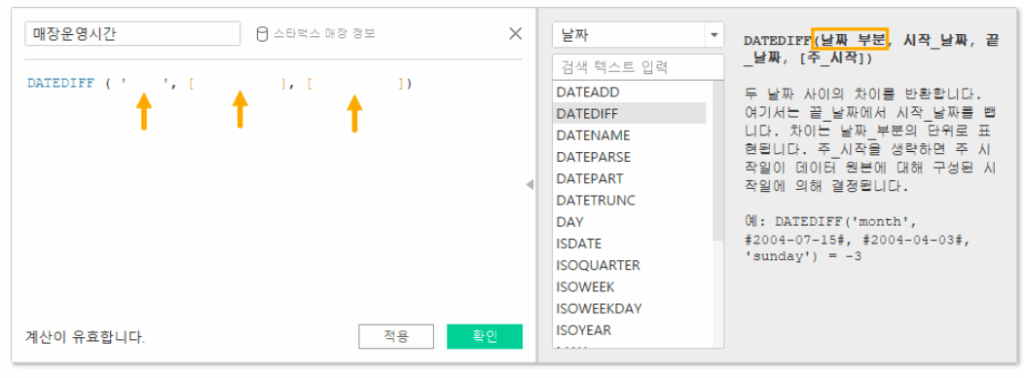
함수 도움말에 표현되어 있는 날짜_부분(영어로 data_part)은 아래 표를 통해서 확인해주세요!
:railway_track::school_satchel:Tableau Bootcamp 2일차 학습과 퀘스트가 클리어되었습니다!
Leave a Reply