📚3일차 학습 안내
:railway_track::school_satchel:Tableau Bootcamp의 셋째 날이 시작되었습니다!
밤낮 없이 퀘스트(과제)를 수행 중이신:fire: 여러분들께 큰 박수를 보내드립니다:blob-clap:
오늘은 사용자가 상호작용 할 수 있는 시각화와 대시보드를 만들어보는 날입니다.
2일차 퀘스트(과제)에서는 계산식을 통해 지정한 카페인 용량에 따라 색상을 표현해보았는데요!
만약 “카페인 용량 80mg이 아니라, 100mg을 기준”으로 시각화를 보고 싶다면 어떻게 해야할까요? 매번 계산식을 수정해야할까요?
통합문서를 편집할 수 없고 조회만 가능한 사용자를 위해서는 어떻게 만들어져야 할까요?
이러한 문제를 해결할 수 있는 방법 중 하나가 바로 “매개변수”입니다.
- 매개변수를 이용해서 다른 사용자와 시각화 및 대시보드로 상호작용할 수 있는 방법을 알아보도록 하겠습니다.tjsxo
- 또한, 대시보드 동작 (구 용어, 대시보드 작업)을 이용해서 대시보드와 상호작용하는 방법에 대해서도 함께 살펴보겠습니다!
학습 동영상 (⚠️아래의 2개 영상을 모두 시청해주세요!)
- 매개변수 학습 동영상 (Link)
- 📁 학습 과정에서 필요한 실습 데이터 파일 1번 (아래의 파일 다운로드)
- 대시보드 동작 학습 동영상 (Link)
- 📁 학습 과정에서 필요한 실습 데이터 파일 2번 (아래의 파일 다운로드)
👾3일차 퀘스트(과제) 안내
3일차 퀘스트를 진행을 위해 아래의 데이터 파일을 다운로드 받아주세요!
https://korea-tableau-users.slack.com/files/U08H2DP3ETZ/F08P4G80526/_tableau_bootcamp__3___________________________________________________________________.twbx
1️⃣ 매개 변수를 사용하여 측정값 변경하기 1 & 마크 색상 표현하기
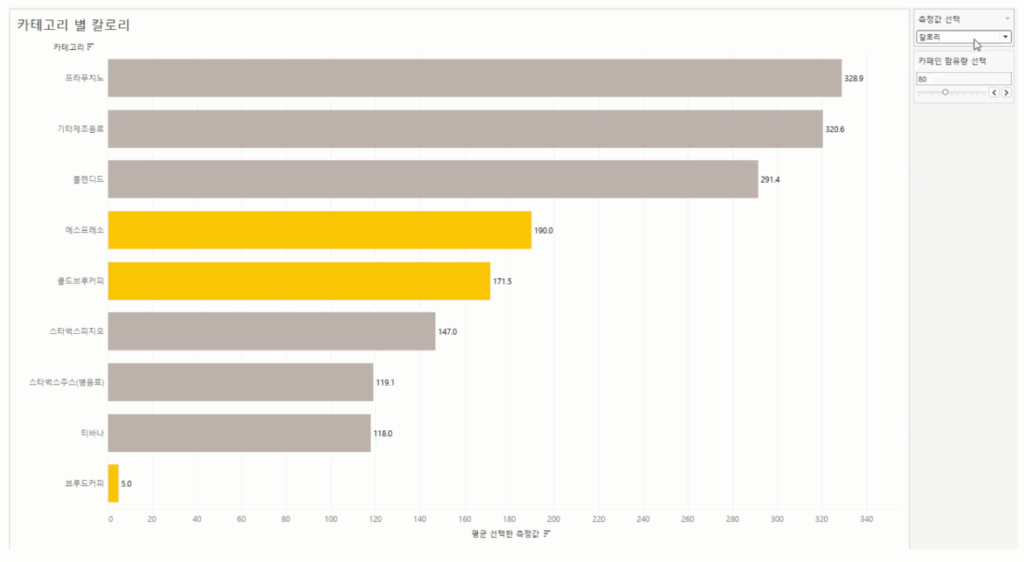
1번 과제에서는 하나의 시각화에서 여러 개의 측정값을 변경해보고, 선택한 카페인 함유량에 따라서 카테고리 색상이 표시되도록 하겠습니다!
이번 과제에서는 📁”스타벅스 메뉴 데이터”를 사용합니다.
👇 1번 과제 인증 결과물
💡퀘스트(과제) 가이드라인
- “매개 변수 만들기”를 실행해주세요.
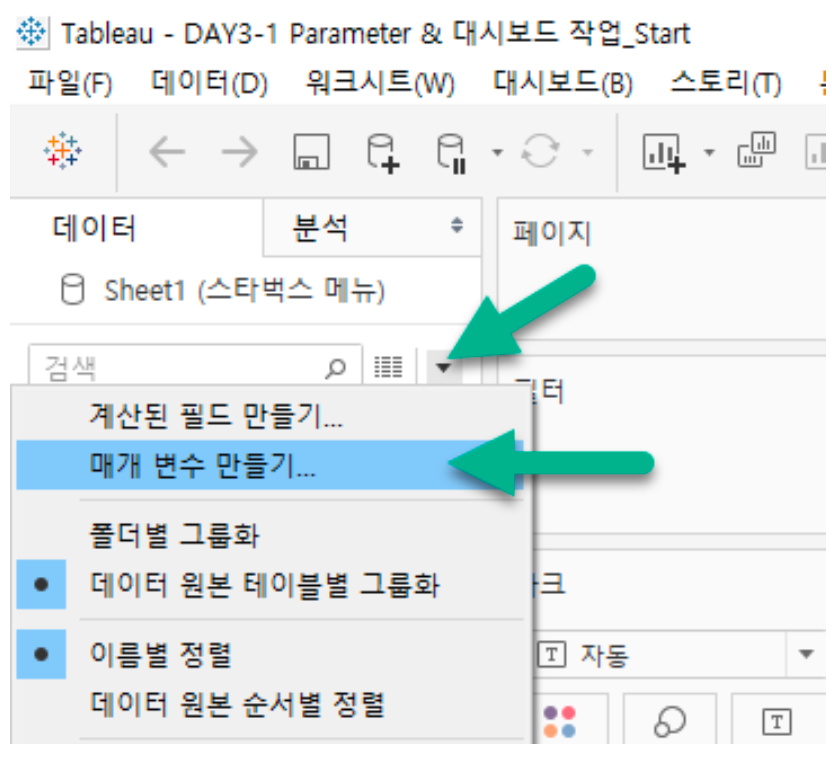
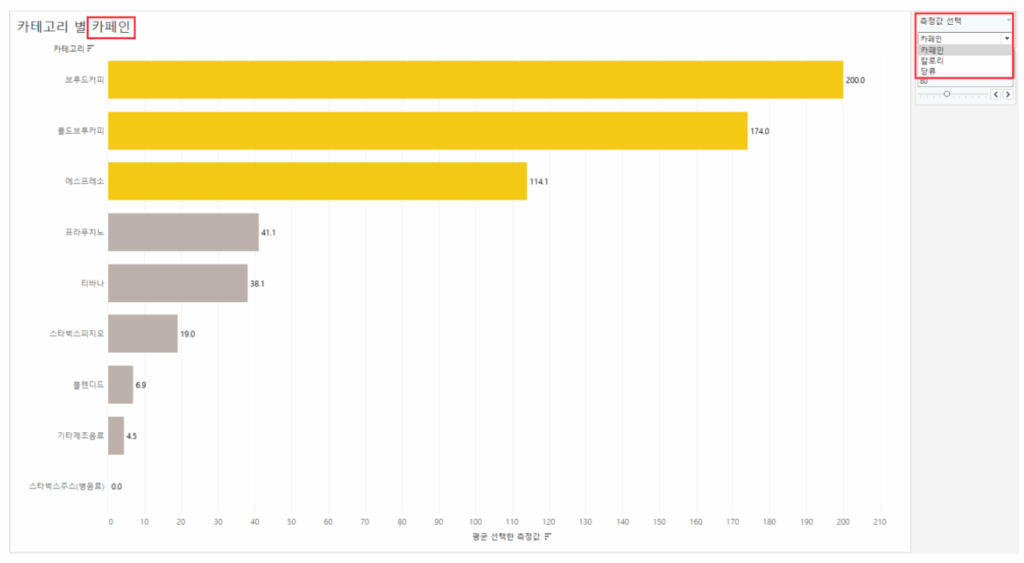
- 아래와 같은 정보로 “측정값 선택” 매개 변수를 만듭니다.
- 이름 : 측정값 선택
- 데이터 유형 : 문자열
- 허용 가능한 값 : 목록
- 값 목록 : 칼로리, 카페인, 당류
- 2번 단계에서 만든 매개 변수를 이용하는 필드를 만들어야겠죠?
“선택한 측정값”이라는 이름으로 계산된 필드를 만들어주세요.
[측정값 선택] 매개변수에서 ‘칼로리’를 선택했다면 [칼로리(Kcal)] 측정값을 / ‘카페인’을 선택했다면 [카페인(Mg)] 측정값을 / ‘당류’를 선택했다면 [당류(G)] 측정값을 가져오도록 작성해보세요!
- 아래와 같은 정보로 “카페인 함유량 선택” 매개 변수를 만듭니다.
- 이름 : 카페인 함유량 선택
- 데이터 유형 : 정수
- 허용 가능한 값 : 범위
- 값 범위 : 최소값 0, 최대값 200, 단계 크기 20
- 4번 단계에서 만든 매개 변수를 이용하는 필드도 만들어볼게요.
이 계산식은 “카페인 함유량 선택” 매개 변수에서 선택한 값보다 높은 값과 낮은 값을 구분해서 볼 수 있도록 마크 색상을 표현하는데 사용됩니다.- “카페인 → 선택한 카페인”이라는 이름으로 계산된 필드를 만듭니다.
- “평균 카페인”이 [카페인 함유량 선택]보다 크면 ‘선택한 카페인보다 많이 들음’, 아니라면 ‘선택한 카페인보다 적게 들음’이라고 작성해주세요.

- “카테고리”와 “선택한 측정값”을 행과 열 선반에 놓아주세요.
- “선택한 측정값”의 집계 형태를 “평균”으로 변경해주세요.
- “카페인 → 선택한 카페인”을 마크와 색상에 놓아주세요.
- 시트 제목에 파라미터를 “삽입”하여 → “측정값 선택” 값에 따라서 제목이 변경되게 해보세요.
- 제목을 더블 클릭하세요.
- 원하는 위치에 커서를 두고, 삽입 → “매개 변수, 측정값 선택” 클릭
2️⃣ 매개 변수를 사용하여 측정값 변경하기 2
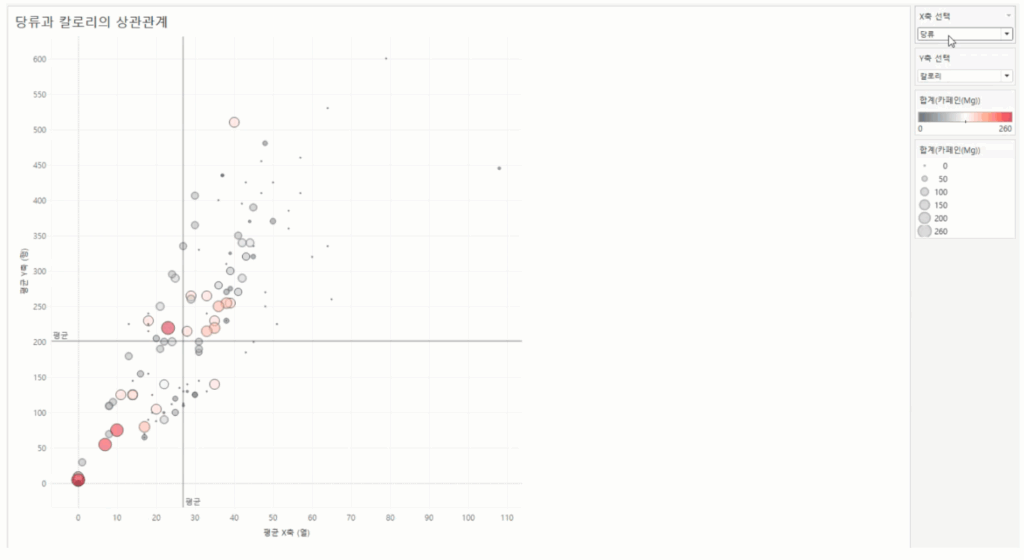
이번에는 선택한 측정값에 따라서 두 측정값의 상관 관계를 살펴보는 동적 시각화를 만들어보겠습니다!
이번 과제에서는 📁”스타벅스 메뉴 데이터”를 사용합니다. 💡퀘스트(과제) 가이드라인을 보기 전에 먼저 한번 도전해보도록 할까요?
👇 2번 과제 인증 결과물
💡퀘스트(과제) 가이드라인
- 필요한 매개 변수와 매개 변수를 활용할 수 있는 계산식을 만들어보겠습니다.
1) 첫번째 매개 변수
- 이름 : X축 선택
- 데이터 유형 : 문자열
- 허용 가능한 값 : 목록
- 값 목록 : 카페인, 칼로리, 나트륨, 당류
2) 두번째 매개 변수
- 이름 : Y축 선택
- 데이터 유형 : 문자열
- 허용 가능한 값 : 목록
- 값 목록 : 카페인, 칼로리, 나트륨, 당류
3) 첫번째 매개 변수를 위한 계산된 필드
- 이름 : X축 (열)
4) 두번째 매개 변수를 위한 계산된 필드
- 이름 : Y축 (행)
2. “X축 (열)”과 “Y축 (행)”을 각각 열과 행 선반에 놓아주세요.
- X축, Y축 각각의 집계 형태를 “평균”으로 변경해주세요.
- 세부 정보 수준에 “카테고리”와 “메뉴명”을 넣어주세요. (“카테고리”는 3번 과제에서 사용됩니다.)
- 마지막으로 “분석 탭”에서 평균 라인을 테이블에 넣어주세요!
3️⃣ 대시보드 동작 적용하기
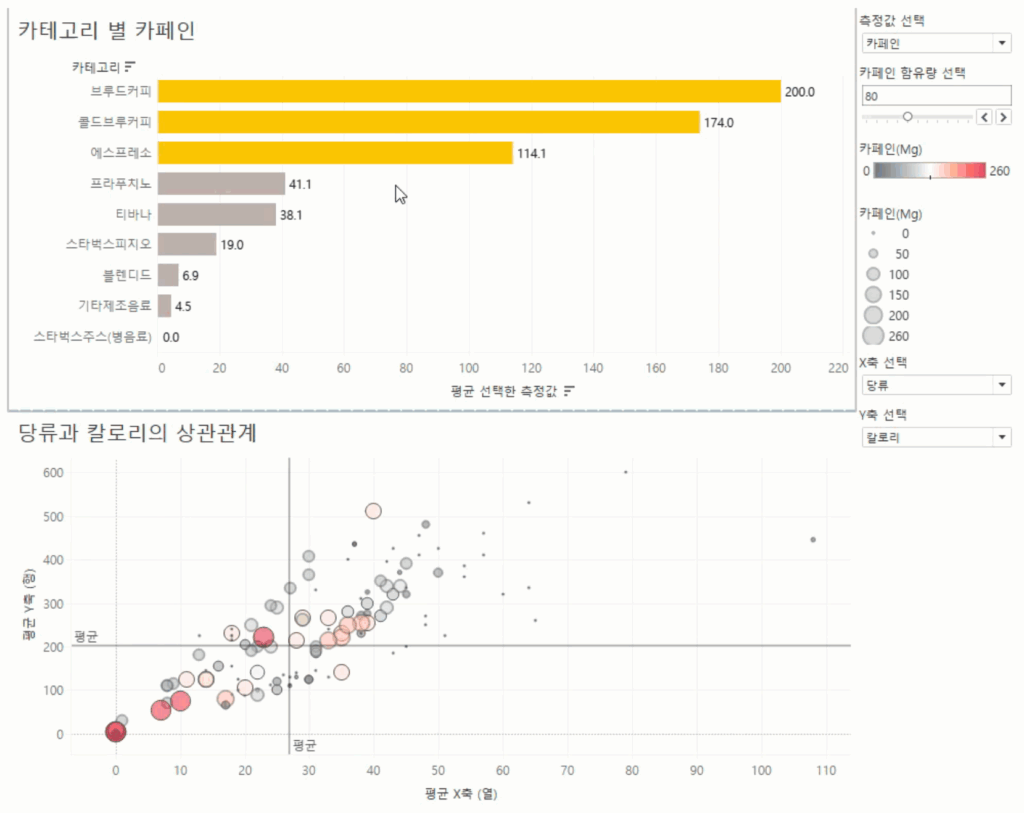
1번과 2번 과제를 활용해서 아래와 같은 대시보드를 만들고, 대시보드 동작을 이용해 해당 카테고리 별 제품을 하이라이트 해보겠습니다!
“카테고리 별 카페인”에서 카테고리에 마우스를 올리면, “당류와 칼로리의 상관관계”에서 해당 제품이 하이라이트 되도록 만들어보세요.
👇 3번 과제 인증 결과물
💡퀘스트(과제) 가이드라인
- 1번과 2번 과제에서 만든 2개의 시트를 활용해서 대시보드를 만들어주세요.
- 메뉴 → 대시보드 → 동작을 클릭해주세요.
- 동작 추가 → 하이라이트를 선택해주세요.
- 원본 시트 (카테고리 별 카페인)과 대상 시트 (당류와 칼로리의 상관 관계)를 적절하게 선택해주세요.
- 동작 실행 조건은 “마우스 오버”로 합니다.
- 대상 하이라이트는 선택한 필드에서 “카테고리”만 선택해주세요.
**대상 시트에 하이라이트가 되는 필드가 없다면, 무엇을 하이라이트 하야되는지 모르니 당연히 올바르게 작동하지 않겠죠? 그래서 2번 과제에서 미리 “카테고리”를 시트에 추가해 둔 것입니다!! - 예상대로 잘 잘동하는지 한번 확인해보세요:slightly_smiling_face:
:railway_track::school_satchel:Tableau Bootcamp 3일차 학습과 퀘스트가 클리어되었습니다!
Leave a Reply