📚4일차 학습 안내
:railway_track::school_satchel:Tableau Bootcamp 1주차의 절반이 벌써 지나고 있습니다!
오늘도 힘차게 4회차 학습과 퀘스트(과제)를 진행해보도록 할게요💪
오늘 배우게 될 내용은 1일차, 2일차, 3일차 퀘스트(과제)를 모두 클리어하신 것을 전제 하에 “테이블 계산식”에 대해서 알아보도록 하겠습니다!
학습 동영상
- 테이블 계산식 학습 동영상 (Link)
- 📁 학습 과정에서 필요한 실습 데이터 파일 (아래의 파일 다운로드)
학습 더 알아보기 자료
- 하이라이트 테이블 작성 (Link)
- 테이블 계산으로 값 변환 (Link)
- 테이블 계산 유형 (Link)
- Dumbbell Chart (영상 Link)
- 뷰에서 다중 측정값에 대한 촉 추가 (Link)
- 측정값 및 측정값 이름 (Link)
👾4일차 퀘스트(과제) 안내
4회차 퀘스트에서는 도시대기 미세먼지 데이터💨와 빅맥 지수 데이터🍔를 사용한 다양한 시각화를 기반으로 “시간 분석”을 해보겠습니다!
보통 “시간 분석”🕰️에는 트렌드를 살펴보는데 유용한 라인차트를 자주 사용하는데요,
라인차트 이외에도 시간 데이터를 분석하는 시각화는 다양합니다. 하이라이트 테이블,테이블 계산식, 덤벨 차트를 활용하는 등 아래의 과제를 통해서 하나씩 알아보도록 할게요!
아래의 데이터 파일을 다운로드 받아주세요.
https://korea-tableau-users.slack.com/files/U08D6PP1P0Q/F08PATEFXRA/_tableau_bootcamp__4______________________________________________________________________________________.twbx
1️⃣ 라인차트
라인차트는 시간의 흐름에 따라 데이터의 패턴과 트렌드를 살펴보는데 가장 많이 사용되는 시각화입니다.
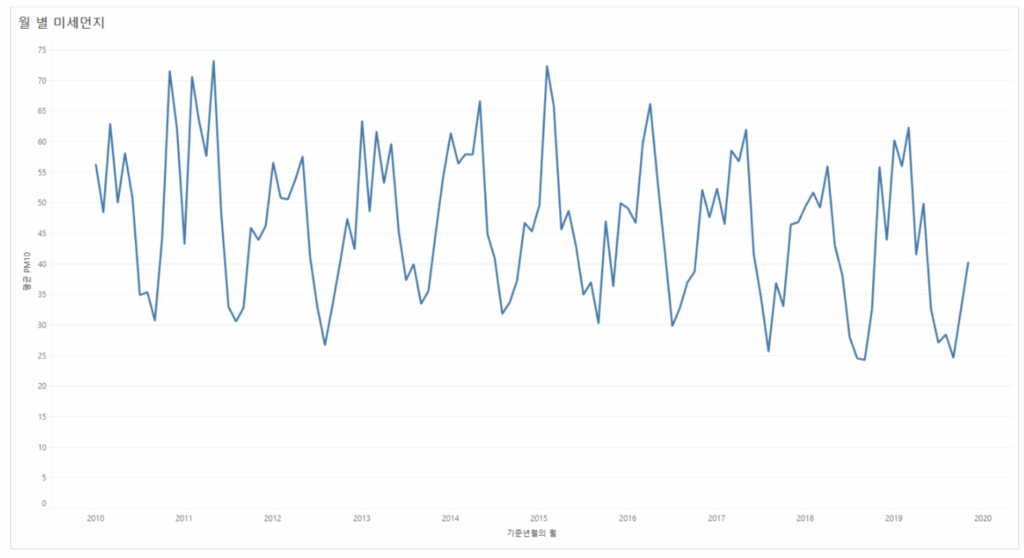
라인차트를 이용해서 아래와 같이 “월별 미세먼지 평균 지수”를 한번 살펴볼까요?
1번 과제에서는 📁“도시대기 미세먼지(PM10) 데이터”를 사용하도록 하겠습니다.
👇 1번 과제 인증 결과물
💡퀘스트(과제) 가이드라인
- “기준년월”을 열 선반에 놓아주세요.
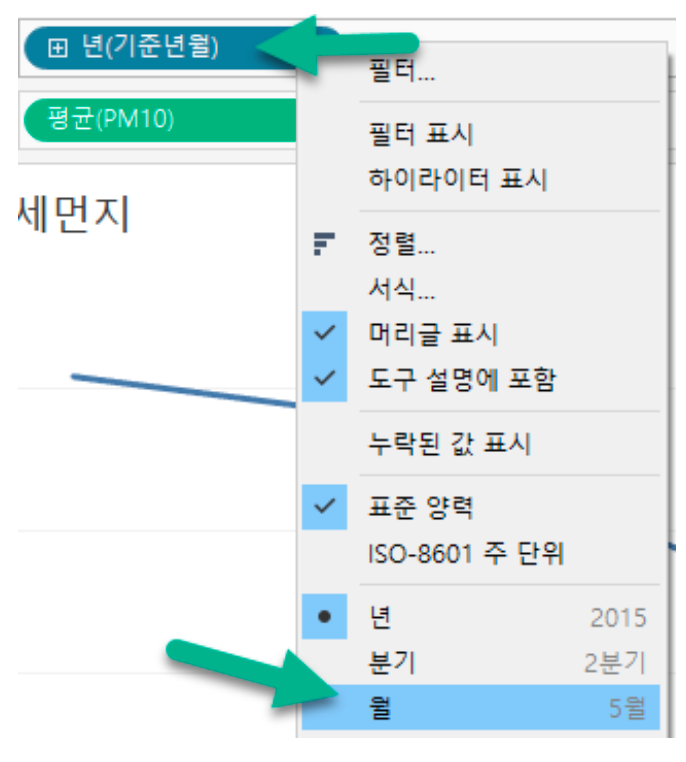
Tableau에서는 날짜 필드를 시각화에 가져다 놓으면 기본적으로 “년”을 기준으로 보여집니다. 이를 “월”로 변경해주세요. 열 선반에 놓여져 있는 “기준년월”에서 마우스 오른쪽 버튼을 클릭하고 → “월”을 선택해주시면 됩니다.
- PM10의 집계 형태는 “평균”으로 변경해주세요.
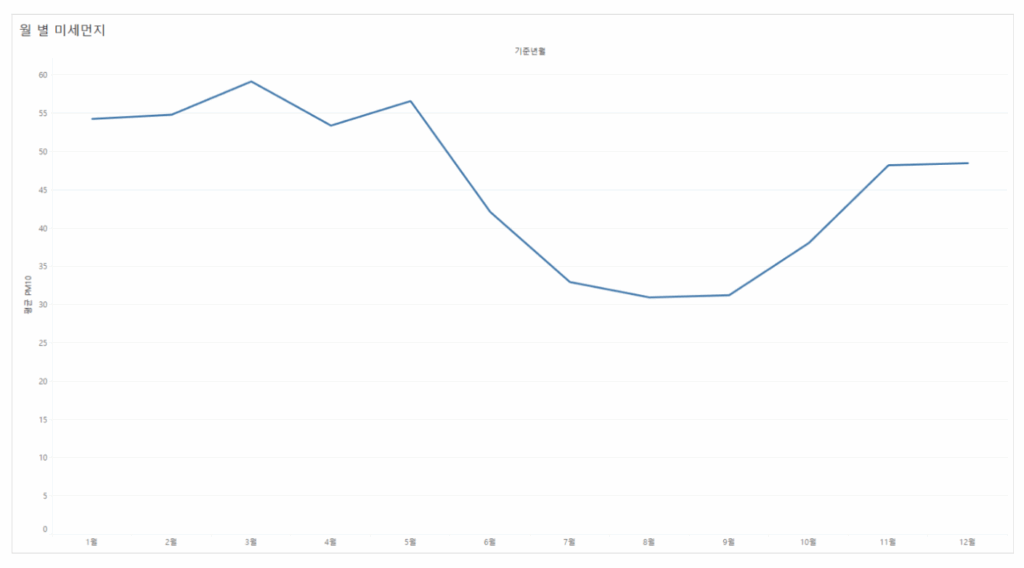
아래의 그림과 같이, 2010년부터 2019년까지의 데이터를 통해 각 월 별로 평균 PM10이 표현되어진 것을 알 수 있습니다. 😷겨울~봄철에 미세먼지가 심한 것을 확인할 수 있네요!
- 위의 시각화처럼 “월”로 평균 값을 보는 것이 아니라, 2010년부터 2019년까지의 월 별 미세먼지가 어떻게 변화했는지, 그 “추이”를 살펴보고 싶다면 어떻게 해야할까요?
이번에는 “기준년월” 알약에서 마우스 오른쪽 버튼을 누르고 → 아래 쪽에 있는 “월”을 선택해보세요.
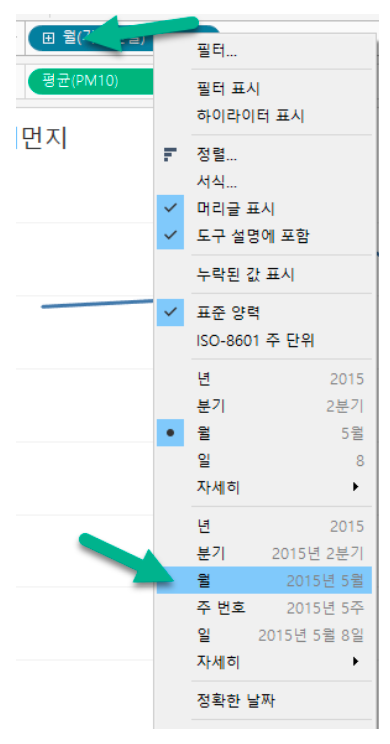
그럼 이전과는 다르게 시간이 “월”을 기준으로 연속적으로 표시되는 것을 확인할 수 있습니다.
이처럼 날짜의 옵션을 위쪽(불연속형)을 선택하느냐, 아래쪽(연속형)을 선택하느냐에 따라서 시간 표현을 다르게 할 수 있습니다. 📚이 내용은 다음주에 좀 더 자세히 다루도록 하겠습니다!
2️⃣ 하이라이트 테이블
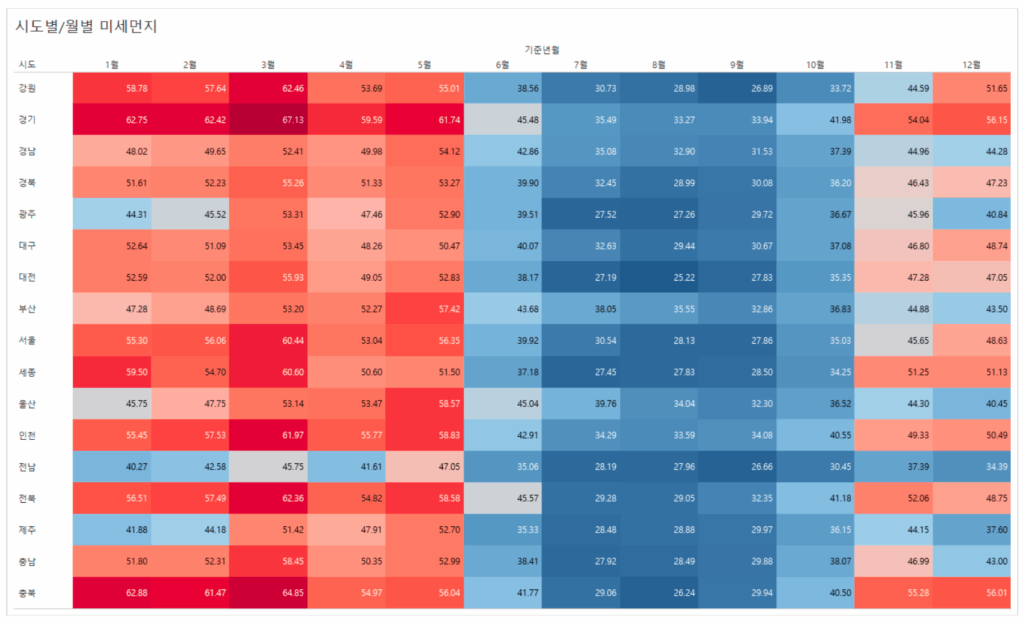
하이라이트 테이블을 이용하여 텍스트에 색상을 추가로 표현하면, 여러 값의 패턴을 좀 더 명확하게 볼 수 있습니다. 이번에는 “시도 별로 월 별 미세먼지 변화량”을 한번 살펴보도록 할게요!
2번 과제에서는 📁“도시대기 미세먼지(PM10) 데이터”를 사용하도록 하겠습니다.
👇 2번 과제 인증 결과물
💡퀘스트(과제) 가이드라인
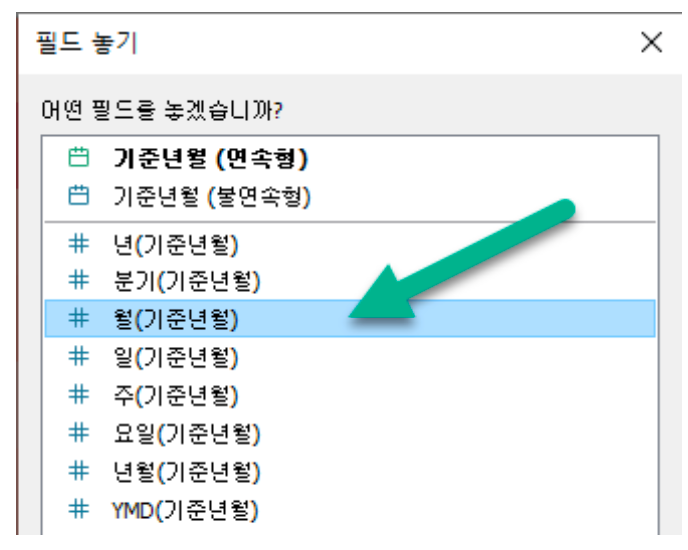
- “기준년월”의 “월”을 열 선반에 놓아주세요.
- Window : “기준년월”에서 마우스 오른쪽 버튼 클릭 → 열 선반으로 드래그
- Mac : Option 키를 누르고 → “기준년월”을 열 선반으로 드래그
- 위쪽에 있는 “불연속형 월”을 선택해주세요.
- “시도”를 행 선반에 놓아주세요.
- 마크의 모양은 사각형을 선택합니다.
- 마크의 색상을 평균 PM10 수치로 표현해주세요.
미세먼지가 높을수록 빨간색으로, 미세먼지가 낮을수록 파란색으로 표현해주세요.
3️⃣ 테이블 계산식을 이용한 시간 분석
🍔 빅맥지수는 각 나라의 물가와 구매력을 평가하기 위해 고안된 경제지표입니다. 각 나라별 빅맥 가격을 달러로 환산하고, 이를 비교하면 나라 별 물가를 비교할 수 있습니다.
📁big-mac-raw-index 데이터에 있는 Dolloar Price는 “달러로 환산된 빅맥 가격”인데요,
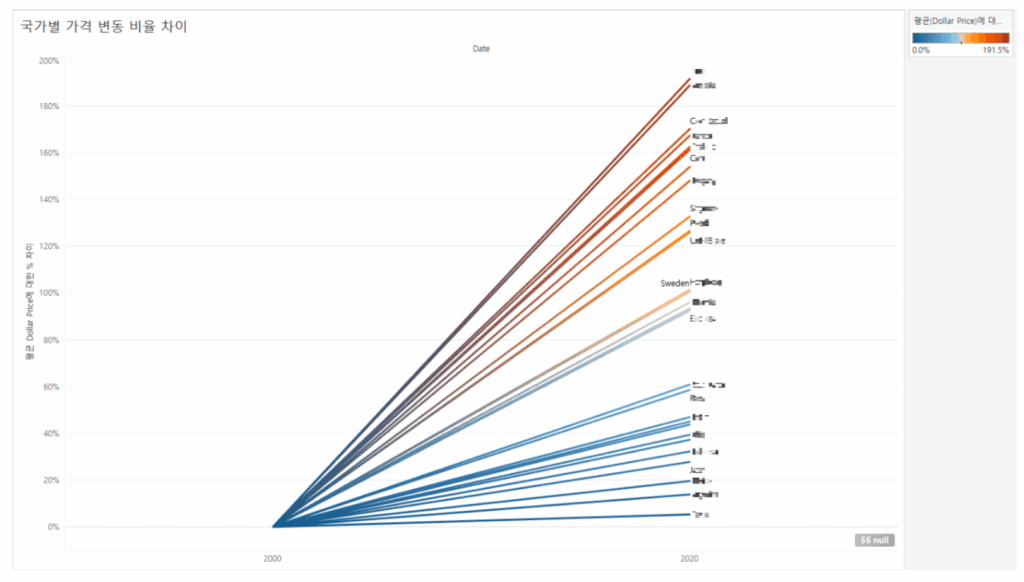
Dollar Price를 이용해서 2000년도 대비 2020년도의 빅맥 가격이 국가별로 얼마나 상승했는지 비교하려고 합니다.
그런데 여기서 잠깐!☝️
빅맥 가격 상승 폭을 비교할 때 → 단순히 가격으로 비교하는 것이 아니라,
가격 상승 비율을 통해서 어느 나라의 빅맥 가격이 가장 큰 폭으로 상승했는지 살펴봅시다!
(예를 들어서,
- A국가에서는 2000년도에는 500원이었던 빅맥이 → 1000원으로 올랐다면 100% 증가,
- B국가에서는 1600원이었던 빅맥이 → 2000원으로 올랐다면 25% 증가한 것으로 볼 수 있습니다.
그렇다면, A국가의 빅맥 가격이 작더라도 B국가에 비해 더 많은 가격이 상승한 것을 확인 할 수 있는데요, 이와 같은 내용을 기반으로 아래와 같은 시각화를 표현해볼까요?)
3번 과제에서는 📁“big-mac-raw-index 데이터”를 사용하도록 하겠습니다.
👇 3번 과제 인증 결과물 : 어느 나라의 빅맥 가격 변동 비율이 가장 큰가요?🙋
💡퀘스트(과제) 가이드라인
- Data 필드를 열에 가져다 놓은 후 → 2000년도와 2020년 값만 유지해주세요.
Ctrl 키를 이용해서 2000년 마크와 2020년 마크를 선택하고, “이 항목만 유지”를 사용해보시는 것도 좋을 것 같네요. - Dollar Price에 대해 “퀵 테이블 계산” 중 “비율 차이”를 사용해보세요.
값이 제대로 나오지 않는 다면, 다음 스텝을 고려해주세요! - “테이블 계산 편집”을 이용해서, 테이블 계산식의 기준을 변경해보세요. (2000년은 데이터의 가장 “첫 번째” 값입니다.)
4️⃣ 덤벨차트
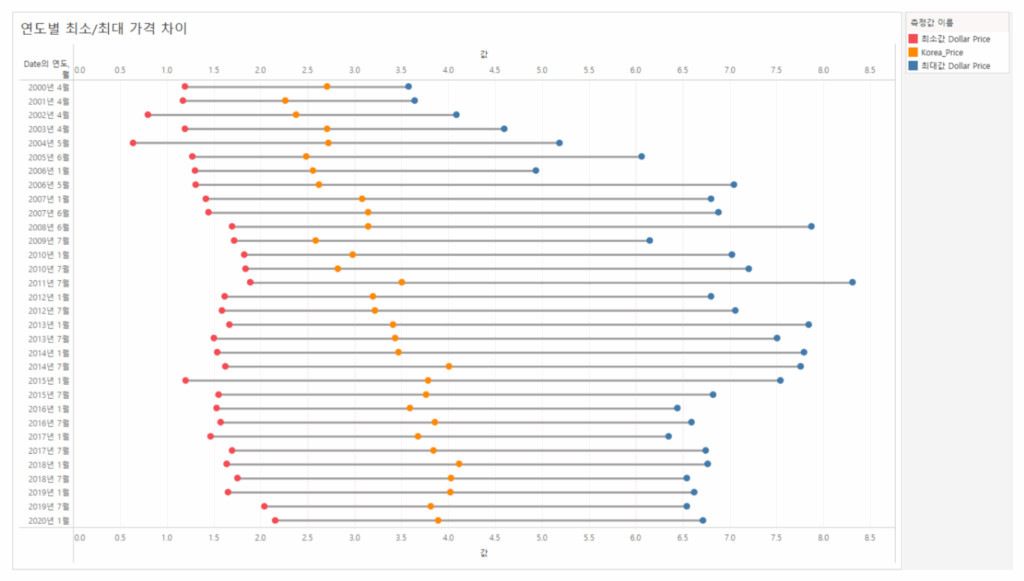
4번 과제에서는 덤벨차트를 이용해서 “연도 별로 최소 빅맥 가격과 최대 빅맥 가격의 차이 변화”를 한눈에 살펴보겠습니다, Korea_Price 데이터를 이용해서 한국의 빅맥 가격 변동도 함께 살펴보면 좋을 것 같네요!
👇 4번 과제 인증 결과물
💡퀘스트(과제) 가이드라인
- “행”에 “년월”을 기준으로 알약을 가져다 놓으세요.
(마우스 오른쪽 버튼을 클릭한 채로 Data를 행에 가져다 놓으시고, (불연속형) “년월”을 선택하면 됩니다.) - 여러 개의 측정값을 하나의 축에 표현하기 위해서는 “측정값”을 이용해야 합니다.
“열”에 “측정값”을 가져다 놓고, “측정값 이름”을 필터로 걸어 “Dollar Price”와 “Korea_Price”만 체크해주세요. - 측정값 선반에 있는 “Dollar Price”의 집계 형식을 “최솟값”으로 변경해서 빅맥 최소 금액을 찾아보세요. (선반에 있는 Dollar Price에서 마우스 오른쪽 버튼을 클릭해서 변경하면 됩니다.)
- 측정값 선반에 “Dollar Price”를 한번 더 가져다 놓고, 집계 형식을 “최대값”으로 변경해서 빅맥 최대 금액을 찾아보세요! (측정값 선반에 최소값(Dollar Price), 합계(Korea_Price), 최대(Dollar Price)가 제대로 들어갔나요?)
- 마크 형태를 “원”으로 표현하고, 마크의 색상은 “측정값 이름”으로 구분해봅니다.
- 열에 있는 “측정값”을 옆으로 복사해서 2개의 측정값이 보이도록 만들어보세요. (Ctrl 키를 누르고, 측정값을 클릭한 상태로 → 그 옆으로 한번 드래그해보세요!)
- 복사된 측정값의 마크 형태는 “라인”으로 변경해주세요. 색상에 있는 “측정값 이름”을 “경로”로 옮겨보세요.
- 2개의 축을 이중축으로 만들어보세요. 이중축 후 축을 동기화시켜주세요.
- 선이 위로 올라왔나요? 열에 있는 2개의 측정값 위치를 서로 변경해보세요!
:railway_track::school_satchel:Tableau Bootcamp 4일차 학습과 퀘스트가 클리어되었습니다!
Leave a Reply