📚5일차 학습 안내
:railway_track::school_satchel:Tableau Bootcamp 5일차가 시작되었습니다!
마지막 10회차까지 함께 완주해보아요🏃🏃♀️🏃♂️
오늘 배우게 될 내용은 1일차 ~ 4일차 퀘스트(과제)를 모두 클리어하신 것을 전제 하에 “맵 활용과 공간 분석”에 대해서 공부해보겠습니다.
학습 동영상
- 맵 활용 및 공간 분석 학습 동영상 (Link)
- 📁 학습 과정에서 필요한 실습 데이터 파일 (아래의 파일 다운로드)
학습 더 알아보기 자료
👾5일차 퀘스트(과제) 안내
Tableau에서는
- 기본적인 지리 정보 시각화 뿐만 아니라,
- 사용자 지정 이미지 위에 위치 정보를 사용하여 시각화하거나,
- 함수를 이용하여 이동 경로를 표현하는 것도 가능합니다.
5회차 퀘스트에서는 오늘의 학습 동영상 내용을 기반으로 맵을 활용한 다양한 시각화와 공간 분석을 진행해보겠습니다!
아래의 데이터 파일을 다운로드 받아주세요. (⚠️ 데이터 파일과, 지하철 노선도 이미지 파일 모두 필요합니다!)
https://korea-tableau-users.slack.com/files/U08D6PP1P0Q/F08NXUP8KQF/_tableau_bootcamp__5______________________________________________________________________________________.twbx
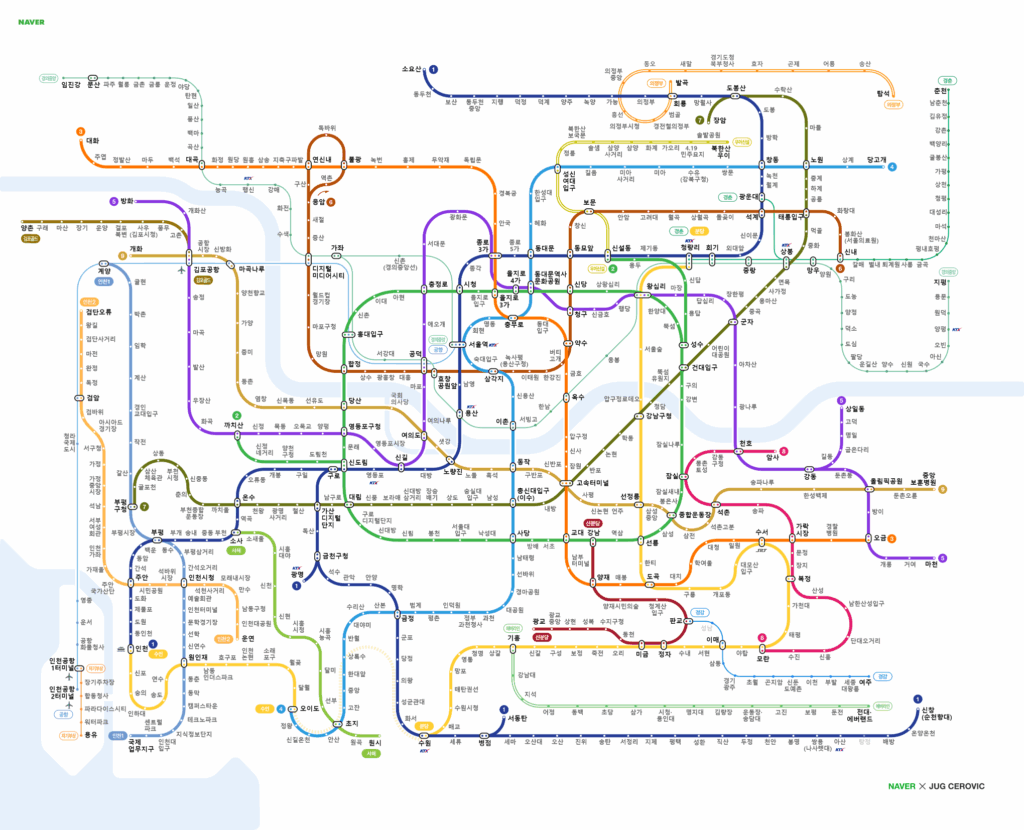
1️⃣ 배경 이미지를 이용한 CUSTOM MAP 활용
내가 타는 지하철역이 제일 붐비는 것 같은 느낌은 기분 탓일까요?😵💫
수도권 지하철 노선도 이미지 위에 “일 별 평균 승/하차 승객수”를 표현해보겠습니다!
1번 과제에서는 📁“2호선 역별 승하차인원수 데이터”를 사용하도록 하겠습니다.
👇 1번 과제 인증 결과물
💡퀘스트(과제) 가이드라인
- 지하철 노선도 이미지는 상단에서 jpg 파일을 다운로드 받아주세요.
(이미지 크기 : 가로(x) 2040, 세로(y) 1654) - 파라미터 변경에 따라 “평균 승차승객수”와 “평균 하차승객수”를 조회해 볼 수 있도록 새로운 계산식을 만들어보세요.
- 계산식 이름은 “평균 승하차승객수”로 만들고, 이를 이용해 색상과 크기로 표현해주세요. (FYI. 계산식 만들기는 3일차 학습에서 배웠습니다!)
- “행”과 “열”에 놓은 x, y가 합계로 집계 되었을 때, 맵이 제대로 표시되나요?
x, y의 집계를 무엇으로 변경해야할지 함께 고민해보겠습니다!
💡x, y의 집계를 왜 변경해야하나요?
- 데이터를 살펴 보시면, “역별 승하차 고객 수”가 “날짜 별”로 들어있습니다. 그리고 역을 나타내는 x, y 값은 날짜에 따라 중복되어 나타나고 있죠.
- 따라서, 역을 기준으로 x, y의 값을 합계로 집계한다면 → 해당 역의 x, y의 값이 모두 더해지게 되고 → 원래 역의 고유한 x, y의 값이 아니겠죠!
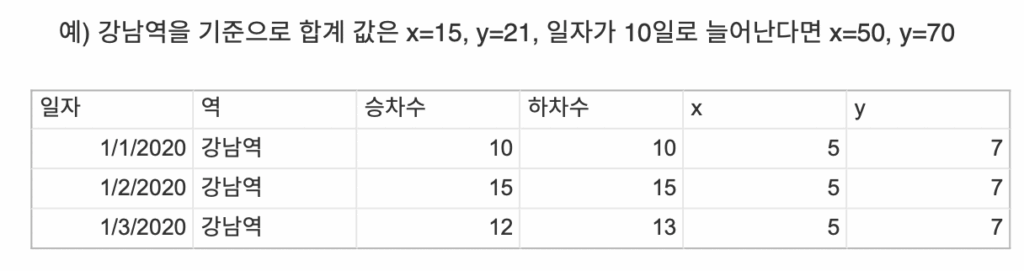
- 이러한 문제를 해결하기 위해서, x, y의 집계를 “평균”으로 변경하면, 해당 역의 원래 x, y 값을 가져오게 되면서 맵이 올바르게 표현될 수 있습니다.
2️⃣ 공간 테이블 계산을 이용한 맵 활용
여러분들은 올해 해외 여행 계획이 있으신가요?✈️
비행기를 타면 모니터에서 볼 수 있는 근사한 이동경로 맵은 어떻게 만들 수 있을까요?
이번에는 “시애틀에서 출발한 항공편의 취항지별 승객 수”를 표현해보겠습니다.
2번 과제에서는 📁“Airport Extract 데이터”를 사용해주세요.
👇 2번 과제 인증 결과물
💡퀘스트(과제) 가이드라인
이번 과제에서는 “MAKEPOINT”와 “MAKELINE” 두 개의 함수를 사용합니다!
- 도착지 위치를 점으로 나타내려면 어떻게 할까요?
- MAKEPOINT 함수로 “Arrival”이라는 제목의 계산식을 만들어주세요.
- Arrival 도착지 위치에 대한 위도 값 (Latitude (Arrival))과 경도 (Longitude (Arrival)) 값을 이용해서 → 도착지의 위치를 점으로 나타내는 계산식을 만들 수 있겠죠?
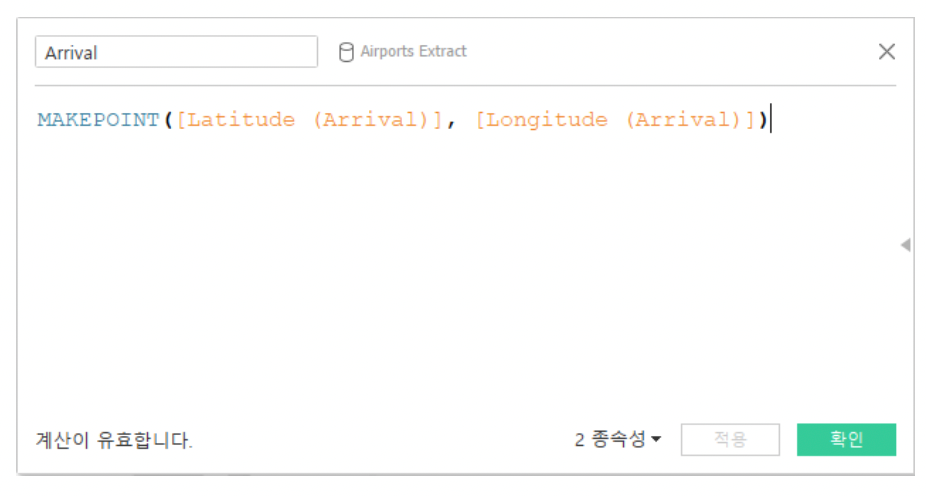
- 출발지의 위치를 점으로 나타내려면 어떻게 할까요?
- MAKEPOINT 함수로 “Departure”이라는 제목의 계산식을 만들어주세요.
- Departure 출발지 위치에 대한 위도 값 (Latitude (Arrival))과 경도 (Longitude (Arrival)) 값을 이용해서 → 출발지의 위치를 점으로 나타내는 계산식을 만들어주세요.
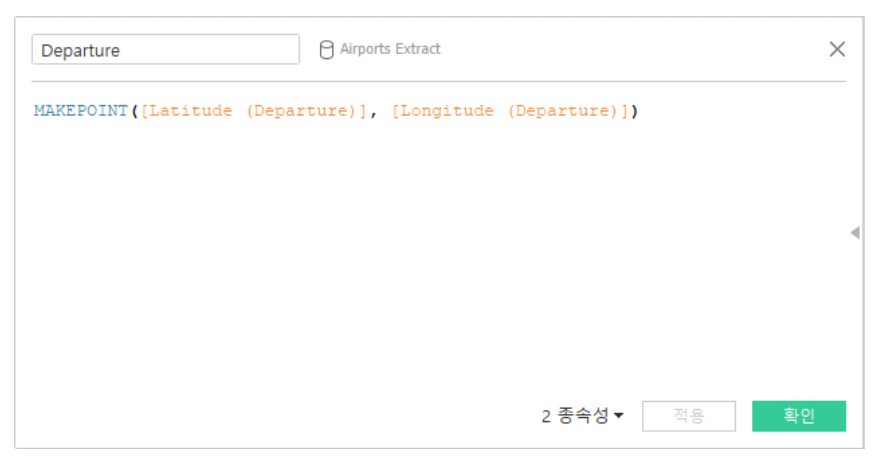
- 위에서 만든 “Arrival”과 “Departure”을 경로로 연결하려면 어떻게 해야할까요?
“Arrival”과 “Departure” 필드를 이용해서 MAKELINE 함수로 “Flight Path”라는 제목의 계산식을 만들어주세요.
- “Flight Path”를 더블 클릭해보세요. 어떤 모습이 나오나요?
- “각 Flight Path별 평균 Passenger 수”를 색상으로 표현해봅시다.
- 어떤 색상 구분이 나오나요? 원하는 모습인가요?
- Tableau가 현재 Passenger 수를 어떤 기준으로 집계하고 있나요? 마우스를 라인 위로 올려보세요.
- “Arriving airport” 필드를 활용하여 Passenger 수가 집계되는 기준으로 지정해줍니다. (💡1번 과제에서 “역명”을 기준으로 승하차승객수를 집계하기 위해 “역명을 어디에 위치시켰는지 한번 고민해보세요!)
3️⃣ BUFFER 함수를 이용한 맵 활용
새로운 매장을 출시하려면 어느 지역을 공략해야할까요?🛍️
내가 선택한 지역에 경쟁사 매장이 얼마나 포진해있는지 시각화할 수 있을까요?
BUFFER 함수를 활용해봅시다!
아래의 시각화 이미지와 같이 “주유소 위치”와 “각 위치 별로 선택한 반경”을 표현해주세요.
3번 과제에서는 📁“전국 주유소 추출 데이터”를 사용하겠습니다.
👇 3번 과제 인증 결과물
💡퀘스트(과제) 가이드라인
- 측정값에 있는 “Latitude”와 “Longitude”를 각각 “행”과 “열”에 놓아주세요. (“Latitude”와 “Longitude”는 각각 “주유소 별 위/경도 값입니다.)
- 세부 정보에 “고유id”를 추가한 후 → “모든 멤버 추가”를 선택해주세요. (고유id는 각 주유소 별 Unique ID입니다.)
- “시도”에서 마우스 오른쪽 버튼을 클릭 → “필터 표시”를 해 주세요.
- “시도” 필터 옵션에서 “단일 값(드롭다운)”을 선택해주세요.
- “시군구”에서 마우스 오른쪽 버튼을 클릭 → “필터 표시”를 해주세요.
- “시군구” 필터 옵션에서 “단일 값(목록)”을 선택해주세요.
- 필터에서 “서울”, “강남구”를 선택해주세요.
- 거리 선택을 위한 “매개 변수”와, 매개 변수를 활용할 수 있는 “계산식”을 만들어보겠습니다.
- 매개 변수
- 이름 : 거리 선택
- 데이터 유형 : 정수
- 현재 값 : 150
- 허용 가능한 값 : 범위
- 최소값 : 50 / 최대값 : 500 / 단계 크기 : 50
- 매개 변수를 활용한 계산식
- 이름 : 반경 계산
- 매개 변수

- “거리 선택” 매개 변수를 표시해주세요.
- 마크 유형을 “맵”으로 변경합니다.
- 만들어 놓은 “반경 계산”을 세부 정보에 넣어주세요.
- “상표”를 색상에 표현해주세요.
- “거리 뷰”를 보기 위해, 맵 옵션 변경이 필요합니다.
- “메뉴 → 맵”을 클릭해주세요.
- “배경 맵 → 거리”를 선택해주세요.
- “메뉴 → 맵 → 맵 계층”을 클릭해주세요. (또는 “백그라운드 레이어”)
- 투명도를 30%로 조정해주세요.
- 거리 선택 매개 변수를 조정해가며 시각화를 완성해봅시다!
🗂️ 시각화 업그레이드를 위한 추가 자료
아래의 웹사이트를 통해 이미지에 대한 X, Y좌표와 경로, 영역에 대한 데이터를 만들 수 있습니다.
https://cbistudio.interworks.com/
:railway_track::school_satchel:Tableau Bootcamp 5일차 학습과 퀘스트가 클리어되었습니다!
Leave a Reply