📚8일차 학습 안내
:railway_track::school_satchel:Tableau Bootcamp도 어느덧 벌써 끝을 향해 달려가고 있네요!
지금까지 직접 경험해본 Tableau는 여러분들께 어떤 느낌이셨나요?
Tableau 시각화 분석의 힘 중 하나는 “손쉽게 데이터를 탐색해볼 수 있다는 점”입니다.
오늘은 이전보다 더 다이나믹한 데이터 탐험을 함께 떠나보겠습니다!🚀
학습 동영상
- Tableau 집합 분석의 이론과 실습 학습 동영상 (Link)
- 📁 학습 과정에서 필요한 실습 데이터 파일 (아래의 파일 다운로드)
학습 더 알아보기 자료
👾8일차 퀘스트(과제) 안내
8일차 퀘스트 진행을 위해, 아래의 데이터 파일을 다운로드 받아주세요!
https://korea-tableau-users.slack.com/files/U08H2DP3ETZ/F08Q473S3U2/_tableau_bootcamp__8______________________________________________________________________________________.twbx
시트에서 매개변수를 만들어서 전체와 세부 사항을 살펴보는 등,
1️⃣ 집합 동작
1번 과제에서는 우리가 🛍️슈퍼스토어의 CEO라고 한번 생각해봅시다!
CEO의 입장에서 “각 판매 지역별로 여러가지 질문들 던져보고, 인사이트를 얻을 수 있는 대시보드”가 있다면 좋지 않을까요?
어떤 이야기인지 잘 이해가 안되신다구요?
백문이 불여일견! 어떤 대시보드를 만들어보면 좋을지 아래에서 먼저 살펴보겠습니다.
👇 1번 과제 인증 결과물
아래의 대시보드에서,
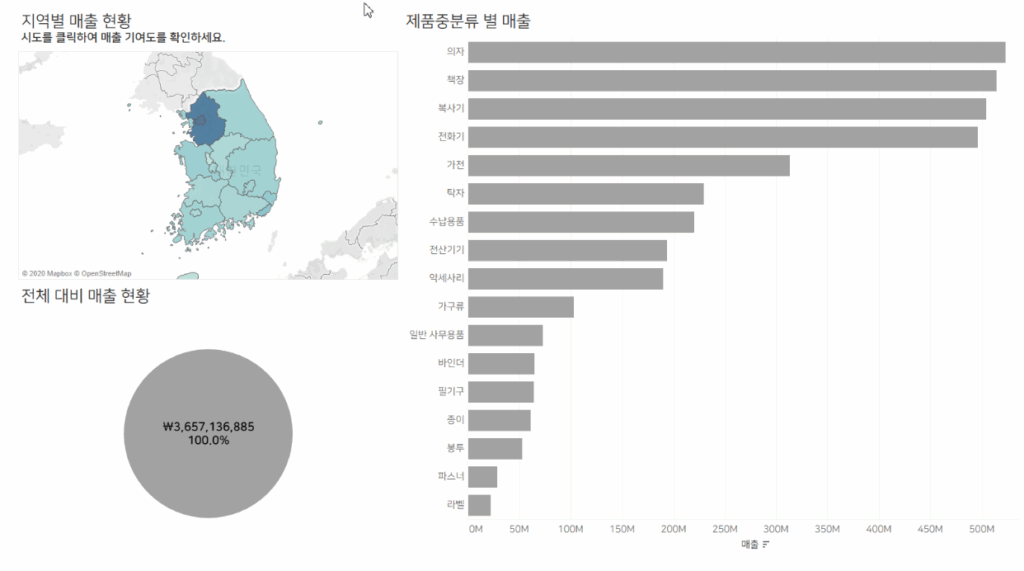
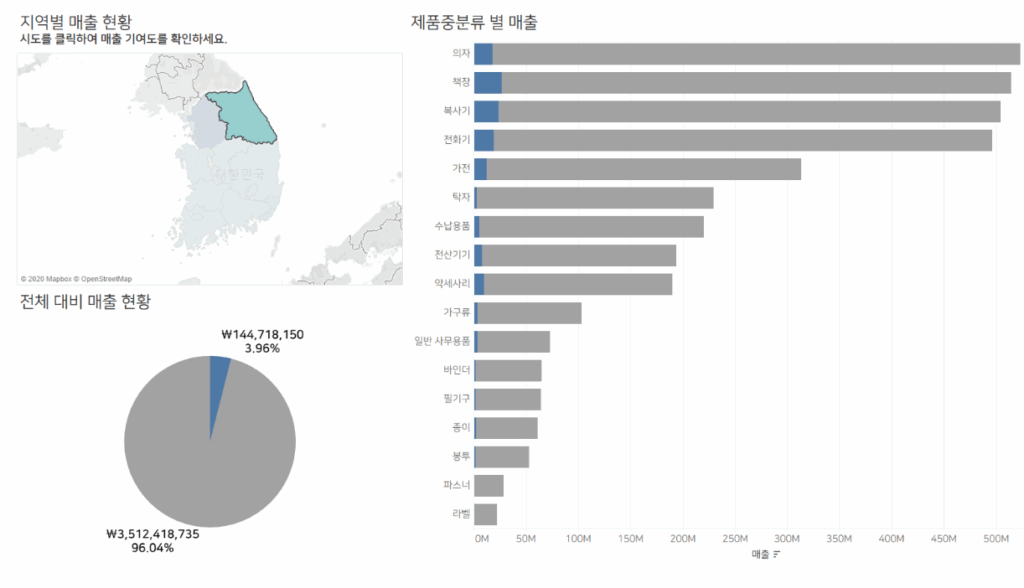
강원도를 선택하면 → 아래의 대시보드 이미지와 같이 “강원도의 전국 대비 매출 비중”과 “제품중분류별 전체 대비 매출 비중”이 파란색으로 나타나고.
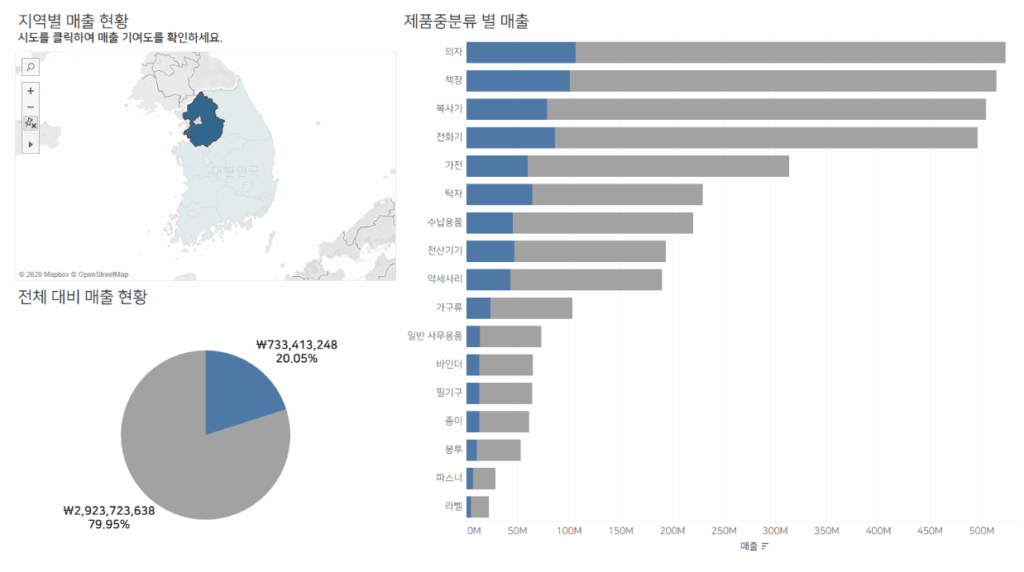
경기도를 선택하면 → 아래의 대시보드 이미지와 같이 “경기도에 대한 한 부분이 나타나는 대시보드”가 있다면 CEO에게 있어서 큰 도움이 될 수 있겠죠?
그리고 강원도와 경기도를 함께 선택하면 → 아래의 대시보드 이미지와 같이 “강원도와 경기도를 함께” 보여줄 수도 있습니다.
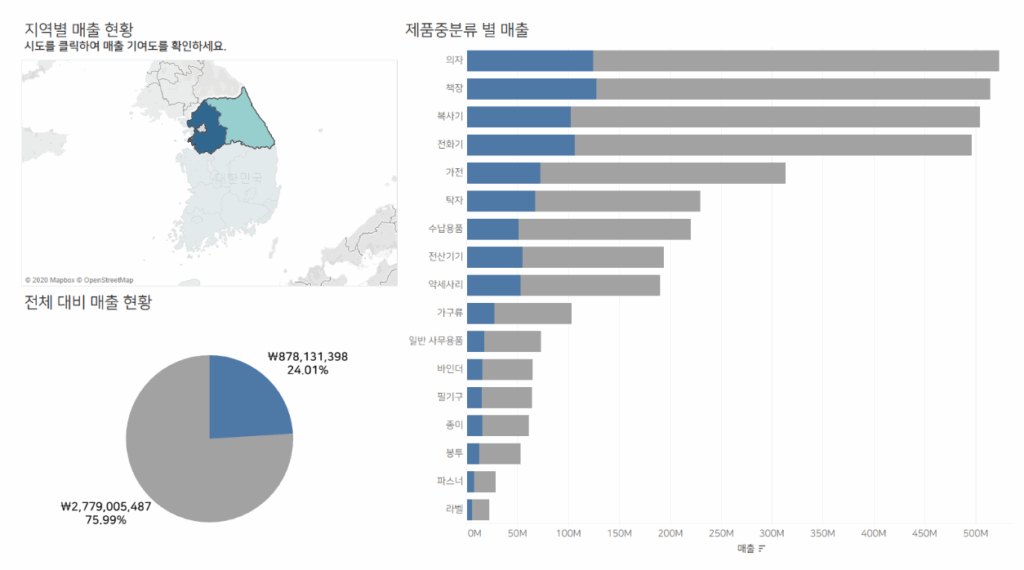
위에서 설명드린 내용과 같이, 다이나믹하게 반응하는 대시보드는 Tableau의 “집합 작업(동작)”을 통해 구현할 수 있는데요,
내가 변경하며 보고 싶은 필드 (위 예시에서는 “시도”가 되겠죠?)를 하나의 집합으로 만들고, 그 집합의 멤버들을 하나씩 선택하며 조회하는 원리인 점 다시 한번 리마인드 드립니다!
💡퀘스트(과제) 가이드라인
위와 같은 시각화를 만들기 위해서는 아래의 두 단계 작업이 필요합니다!
- 값을 선택할 필드의 집합을 만든다.
- 1번에서 만든 집합 값을 변경하는 작업(동작)을 만든다.
그럼 본격적으로 시작해볼까요?
- 먼저, 각 “시도”를 멤버로 갖는 집합을 만들어보겠습니다.
- “Set Action” 대시보드에 포함된 세 개의 시트 중 하나에서 작업해주세요. (시트의 종류는 상관 없습니다.)
- “시도” 필드 위에서 마우스 우클릭 → 만들기 → 집합 을 클릭해서
- “시도 선택 집합”이라는 이름으로 집합을 생성합니다. (집합에 포함할 멤버의 경우, 지금 단계에서는 아무것도 클릭하지 않아도 상관없습니다!)
- “전체 대비 매출 현황” 시트로 이동해주세요.
- 마크 “색상”에서 1번에서 만든 “시도 선택 집합”을 추가해 주세요.
- 집합은 “IN/OUT 개념”으로 작동합니다. 집합 조건을 만족할 때 → IN, 아닌 경우에는 → OUT으로 작동하죠!
상단에서 미리 보여드렸던 대시보드 완성본에 적용해보면, 특정 “시도”를 선택하면 그 “시도”들은 집합의 IN이 되고, 나머지 “시도”는 OUT이 됩니다. 그렇게 IN, OUT을 구분해서 색상으로 나타내는 것이죠. “색상”에 집합을 추가하면, “전체”는 회색으로 변할거예요.
- “제품중분류 별 매출” 시트로 이동해주세요.
- 상단과 같은 이유로, 마크 “색상”에 1번에서 만든 “시도 선택 집합”을 추가해주세요.
- “Set Action” 대시보드에 포함된 세 개의 시트 중 하나에서 작업해주세요. (시트의 종류는 상관 없습니다.)
- 선택에 따라 집합 값이 변하도록 대시보드 작업(동작)을 만들어보겠습니다.
- “Set Action” 대시보드로 이동해주세요.
- 메뉴에서 “대시보드 → 작업(동작) → 작업(동작) 추가 → 집합 값 변경”을 선택해주세요.
- 아래의 단계와 같이 “집합 추가 동작”을 설정하겠습니다.
- 원본 시트 : “지역별 매출 현황”
대시보드 작업(동작)이 발생하는 시트입니다. (즉, 지역 별 매출 현황을 클릭했을 때, 집합 값이 변경되겠죠?)
상단에서 미리 보여드렸던 대시보드 완성본을 떠올려보면, “지역 별 매출 현황” 지도 위의 “시도”를 클릭하면, 나머지가 변하는 작업(동작)을 만들어야하는 사실을 아실 수 있습니다. 그래서 원본 시트는 “지역별 매출 현황”이 되는 것입니다! - 작업(동작) 실행 조건 : “선택”
– 선택 → 마우스 클릭했을 떄
– 마우스 오버 → 마우스를 차트 위에 올렸을 때
– 메뉴 → 마우스로 클릭한 후, 도구설명에서 메뉴 버튼을 클릭했을 때 - 대상 집합 : 데이터 소스 – “주문+반품 추출” / Set(집합) – “시도 선택 집합”
통합문서 안에 여러 개의 데이터 소스와 여러 개의 집합이 있을 수 있으니, 정확한 대상의 지정이 필요하겠죠? - 선택을 해제할 경우의 결과 : “집합에서 모든 값 제거”
– 집합 값 유지 → 지도에서 서울을 선택했다가, 선택된 값을 취소했을 때 여전히 서울 값 유지
– 집합에 모든 값 추가 → 서울을 선택했다가, 선택된 값을 취소했을 때 시도 모든 값을 집합에 추가
– 집합에 모든 값 제거 → 서울을 선택했다가, 선택된 값을 취소했을 때 시도 모든 값을 집합에서 제거
- 원본 시트 : “지역별 매출 현황”
- 2번째 단계를 모두 수행하고, 지도 위의 시도를 선택함으로써 변화하는 다른 시트들을 살펴보세요! 상단에서 미리 보여드렸던 대시보드 완성본과 다른 점을 찾으셨나요?
“제품중분류별 매출”의 막대그래프에 파란색이 왜 “시작점”부터가 아닌 “끝지점”부터 나타날까요?
이 부분은 어떻게 수정을 해야할까요? - “제품중분류별 매출” 시트로 이동해주세요.
- 색상 마크에 추가한 “IN/OUT(시도 선택 집합”)”을 → 마우스 우클릭 → “정렬”을 선택해주세요.
- 정렬 기준을 “수동”으로 바꾸고, OUT을 위로 올려주세요.
- 이제 다시 한번 대시보드를 테스트해보세요! “시도”를 클릭하면 파란색 막대가 먼저 활성화되는 것 확인되실까요?:slightly_smiling_face:
2️⃣ 매개변수 변경을 활용한 드릴다운
우리는 이전 회차에서 매개변수와 계산식을 활용해서 관점을 변경하고, 특정 값에 따라 마크의 색상을 변경하는 과제를 진행해보았습니다!
지금까지는 “매개변수를 활용해서 값을 변경”해보았다면, 오늘은 “시각화에서 어떤 값을 선택했을 때 → 그 값의 매개변수의 값이 변경”되는 실습을 진행해보겠습니다.
이번에도 완성된 대시보드를 먼저 살펴볼까요?
👇 2번 과제 인증 결과물
아래의 대시보드 이미지와 같이 “전체”일 때는 “제품 대분류 수준에서 매출”을 살펴볼 수 있고,
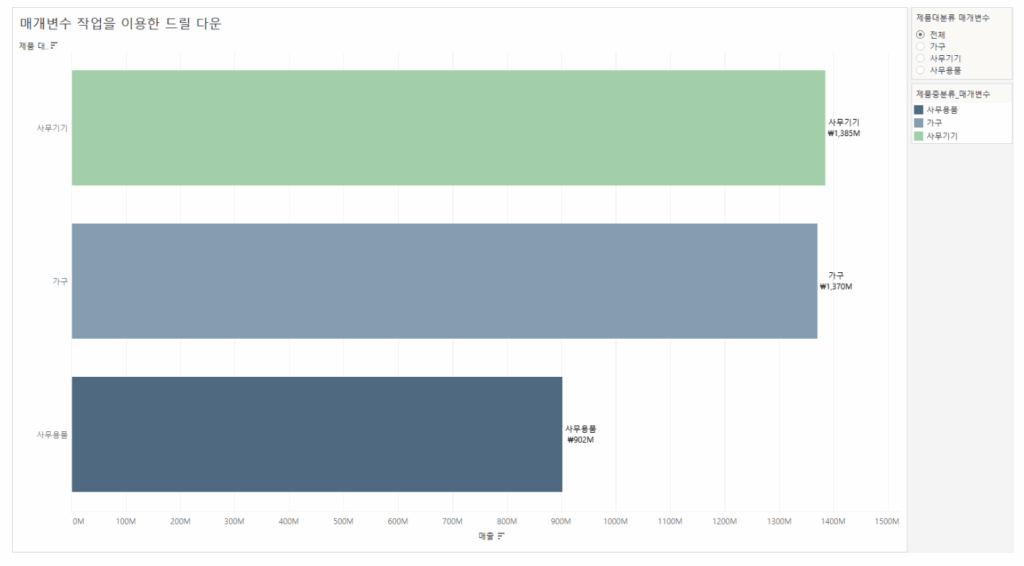
특정 대분류 막대를 클릭했을 때 → 해당 대분류의 중분류 수준으로 매출과 구성 비율을 보이도록 합니다.
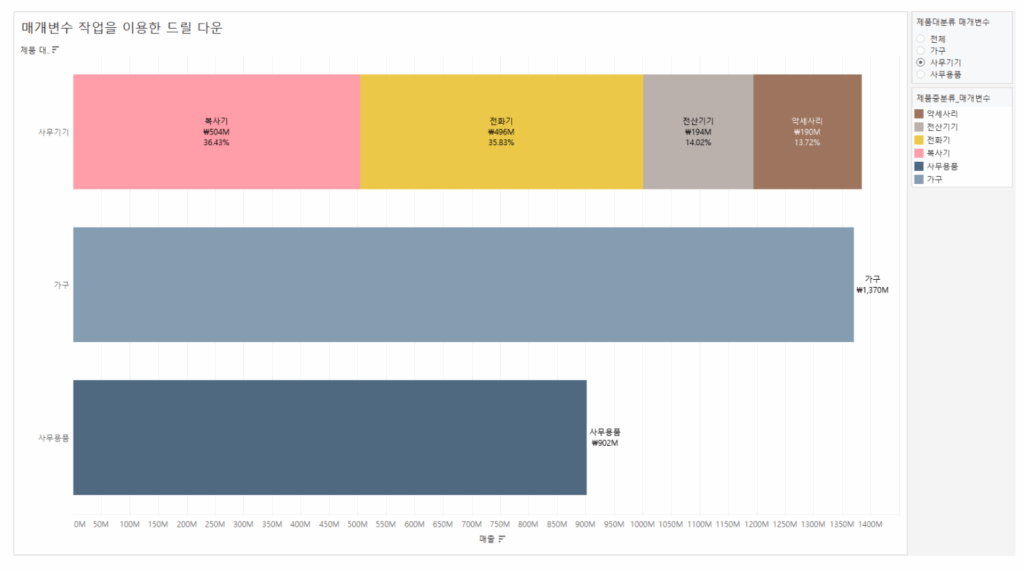
1번 과제와 같이 차근차근히 시작해볼까요?
💡퀘스트(과제) 가이드라인
- 제품 대분류를 “행 선반”으로, 매출을 “열 선반”으로 가져다 주세요.
- “매개변수”를 만들어 주세요.
- 차원의 “제품 대분류”에서 마우스 오른쪽 버튼을 클릭하고, 만들기 → 매개변수를눌러주세요.
- 값 목록에서 제품 대분류 값들이 자동으로 추가된 것을 보실 수 있나요? 전체 선택을 위해 값을 추가해주세요.
- 값 목록 추가 부분에 “전체”를 입력해주세요. 추가된 전체 값을 클릭하고, 가구 위로 드래그해서 순서를 바꿔주세요.
- 이름은 “제품 대분류 매개 변수”로그대로 두고, 확인을 클릭해주세요.
- 매개변수를 적용할 “계산식”을 만들어 주세요.
- 계산식 이름은 “제품중분류_드릴다운”으로 만들어주시고, 다음을 고려해서 식을 만들어 보세요.
- 제품 대분류와 제품 대분류 매개 변수 값이 같으면 → 제품 중분류를 가져오고
- 아닐 때는 → 제품 대분류를 가져오도록 합니다.
- 계산식 이름은 “제품중분류_드릴다운”으로 만들어주시고, 다음을 고려해서 식을 만들어 보세요.
- 방금 만들어 놓은 “제품중분류_드릴다운” 필드를 “색상”으로 가져다 주세요.
- 매개변수 값을 변경해서 결과를 확인해 보세요. 제대로 작동하고 있나요?
- 매개변수 값을 변경할 때마다 제품 대분류의 색상이 자꾸 바뀐다면,
“대분류 매개 변수”에서 → “전체”를 선택하고, 마크 “색상”에서 → 각각 제품 대분류 별 색상을 지정해주세요. - 추가 정보를 레이블에 추가해서, 더 명확한 시각화를 만들어봅시다!
- “제품중분류_드릴다운”을 레이블로 드래그 해주세요.
- “매출”을 레이블로 드래그 해주세요. (매출의 서식을 변경해보셔도 좋을 것 같아요.)
- “전체”를 선택했을 때, 그리고 “제품 대분류 각각의 값”을 선택했을 때, 깔끔하게 정보가 보여질 수 있도록, 아래의 이미지와 같이 “제품 중분류 레이블”을만들어주세요.
- “제품 중분류 레이블”을 레이블로 가져다 놓고, 퀵 테이블 계산을 이용해서 구성 비율을 나타내도록 해주세요.
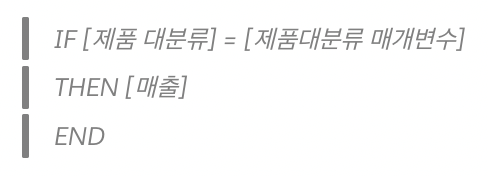
- 시각화를 눌렀을 때도, 매개변수 값이 변경되도록 설정해보겠습니다!
- 메뉴의 “워크시트”를 클릭하고, “작업(동작)”을 클릭해주세요.
- “작업(동작) 추가 → 매개 변수 변경”을 클릭해주세요.
- 작업(동작) 실행 조건을 “마우스 오버”로 선택해주세요.
- 대상 매개 변수에서 값을 변경할 매개변수를 선택해주세요. “제품 대분류 매개 변수“를 선택하면 되겠죠?
- 값 필드에서 매개 변수에 적용할 필드를 선택해 주세요.
“제품 대분류”를 선택해야, 시각화에 있는 제품 대분류 값을 선택할 때마다 매개변수 값이 변동됩니다! - 마지막으로 “확인”을 클릭
- 시각화에 마우스를 올릴 때 마다 드릴다운 된 값이 잘 보이시나요?
:railway_track::school_satchel:Tableau Bootcamp 8일차 학습과 퀘스트가 클리어되었습니다!
Leave a Reply