1. 교육 개요 및 커리큘럼 구성
1.1 교육 목표 및 대상
이 강의는 개발 배경이 없는 초보자에게 Tableau의 기본 원리와 빅데이터 시각화 기법, 그리고 실전 데이터 분석 리포트 작성을 통해 데이터 기반 의사결정을 지원하는 방법을 전달하는 것이 목적으로 합니다.
1.2 커리큘럼 시간 배분
국내 주요 IT 교육기관의 Tableau 입문 과정은 **이론 40%**와 **실습 60%**의 비율로 구성되는 것이 일반적입니다
(출처: Tableau 제품 기능 페이지1, KISTI 교육과정 자료2).
이를 바탕으로 이 강의도 15시간 동안 이론과 실습을 병행하여 Tableau Public 사용법, 빅데이터 시각화 기본 원리, 그리고 분석 리포트 작성 방법을 배우게 됩니다.
또한, 3단계 차트 생성 실습 콘텐츠가 추가되어 데이터 연결 → 기본 차트 → 인터랙티브 대시보드 구축의 단계적 학습 모듈이 도입됩니다
(출처: Microteklearning 튜토리얼3).
1.3 단계별 실습 사례: 기본 차트 구현
비개발자 대상 교육에서는 기본 차트를 구현하는 각 단계에 대해 일반적으로 이론 2시간, 실습 1시간의 배분으로 진행됩니다
(출처: KISTI 교육과정 자료2).
또한, 온라인 교육 플랫폼에서는 주차별로
• 1주차: Tableau 소개 및 데이터 연결
• 2주차: 기본 차트 제작
• 3주차: 대시보드 구성 및 시각화 모범 사례 논의
와 같은 주제로 구성된 사례가 있습니다
(출처: Coursera 과정4, DataCamp 튜토리얼5).
2. 초보자가 마주하는 난이도 및 Tableau Public 기능 제한
2.1 초보자용 빅데이터 시각화 주요 난이도 장벽 TOP 3
초보자가 시각화를 수행할 때 가장 자주 경험하는 어려움은 다음과 같습니다:
- 데이터 연결 및 수집 과정의 어려움 (예: 올바른 데이터 소스 선택 및 연결 오류)
- 복잡한 시각화 도구의 기능 이해 부족
- 데이터 분석 및 준비(클렌징, 변환 등) 관련 기술적 역량 부족
(출처: KISTI 교육과정 자료6, Coursera4).
2.2 Tableau Public에서 불가능한 주요 기능
Tableau Public 무료 버전에서는 다음과 같은 기능들이 제약됩니다:
- 상업적 용도로의 사용 불가
- 보안된 데이터 연결 및 프라이빗 데이터 사용 제한
- 고급 데이터 추출 및 사용자 정의 대시보드 제작 불가
- 실시간 데이터 새로 고침 기능 제한
이 외에도 다음의 실제 해결방안이 있습니다:
- 데이터 프라이버시 이슈 → 가명화 처리
- 실시간 데이터 → Google Sheets 연동
- 대시보드 공유 → 비공식 프라이빗 링크 활용
(출처: Tableau 공식 비교 페이지7, Tableau 공식 사이트1).
2.3 교육용 Tableau 버전 간 인터페이스 차이 극복 방안
다양한 교육용 Tableau 버전의 인터페이스 차이를 극복하기 위해서는:
• 각 버전의 주요 변경 사항과 기능 차이를 사전에 파악하고,
• 변경된 UI 및 기능에 대한 상세 설명과 튜토리얼을 제공하며,
• 사용자 문서와 동영상 튜토리얼(예: Tableau Help8)을 활용하는 것이 효과적입니다.
3. 집중 과정별 주제 구성 및 교육 방법 비교
3.1 3일 집중과정 vs. 5일 집중과정
• 3일 집중과정: 기본적인 데이터 시각화, 간단한 차트 생성 및 Tableau 소개에 중점을 둡니다.
• 5일 집중과정: 기본 내용 외에 고급 분석 기법, 대시보드 구성, 고급 기능 활용 등을 포함하여 난이도가 상승합니다.
(출처: KISTI 교육과정 자료6, Tableau 제품 기능 페이지1).
3.2 우회 교육 방법: Tableau Public 제한 시
Tableau Public의 제한된 기능으로 인한 어려움을 극복하기 위해, 수강생들에게는
• 데이터를 개인 서버나 클라우드 기반 데이터 저장소에 저장한 후 결과물을 Tableau Public에서 시각화하는 우회 방법,
• 별도의 워크어라운드 문서와 튜토리얼을 제공하는 방법 등이 교육됩니다
(출처: KISTI 교육과정 자료6).
3.3 초보자 데이터 연결 오류 Top 3
초보자가 자주 겪는 데이터 연결 오류 유형은:
- 데이터 출처 오류 (잘못된 데이터 소스 선택)
- 데이터 형식 불일치
- 네트워크 연결 및 권한 문제
(출처: Tableau 공식 사이트9, DataCamp 튜토리얼5, KISTI 교육과정 자료10).
4. Tableau 빅데이터 시각화 및 리포트 구성
4.1 기업용 분석 리포트 구성 및 사용 요소
기업 보고서에서는 아래의 템플릿 구조를 고려합니다:
| 템플릿 유형 | 요구 차트 수 | 배치 패턴 |
|---|---|---|
| 기본 리포트 | 3-5개 | 상단에 요약, 하단에 상세 |
| 고급 리포트 | 5-8개 | 섹션별 차트 배치 |
| 대시보드 | 6-10개 | 상호작용 요소 포함 |
주요 차트 유형과 조합 패턴을 통해 데이터를 효과적으로 전달하는 것이 중요합니다.
4.2 초보자가 구현 가능한 기본 차트 유형 TOP 5
Tableau에서 초보자들이 쉽게 구현할 수 있는 기본 차트 유형은 다음과 같습니다:
4.3 시각화 요소별 데이터 표현 적합성 매트릭스
매트릭스는 각 차트 유형의 데이터 표현 적합성을 평가하기 위한 기준을 포함합니다. 예를 들어:
| 데이터 유형 | 적합한 차트 유형 | 권장 데이터 포인트 제한 | 목적 및 활용 예시 |
|---|---|---|---|
| 범주형 | 막대, 원형, 파이 차트 | 최대 20개 (막대) | 그룹 간 비교 |
| 수치형 | 선 차트, 산점도, 히스토그램 | 선 차트 최대 100포인트, 산점도 최대 500포인트 이하 | 추세, 분포 표현 |
| 시계열 | 선 차트, 영역 차트, 막대 차트 | – | 시간에 따른 변화 분석 |
| (출처: 빅데이터 분석 기획 정리11, Tableau 데이터 뷰 예시13). |
4.4 빅데이터 분석 리포트에 많이 사용되는 차트 유형 TOP 10
빅데이터 분석 리포트에서는 다음 차트들이 주로 사용됩니다:
- 막대 차트
- 선형 차트
- 원형 차트
- 히스토그램
- 산점도
- 버블 차트
- 열 지도
- 파레토 차트
- 트리맵
- 선형 영역 차트
(출처: 빅데이터 분석 기획 정리11).
4.5 기본/고급 시각화 유형 분류 기준
Tableau 시각화는 다음과 같이 구분됩니다:
• 기본 시각화: 막대 차트, 선 차트, 원형 차트, 산점도, 영역 차트
• 고급 시각화: 맵 시각화, 복합 차트, 상호작용 기능이 포함된 대시보드, 히트맵, 트리맵
(출처: 빅데이터 분석 기획 정리11, 오픈 소스 데이터 시각화 도구14).
4.6 시계열 데이터 표현에 최적화된 차트 유형
시계열 데이터 표현은 다음과 같은 차트가 효과적입니다:
• 선 차트: 시간의 흐름에 따른 추세 파악에 가장 효과적
• 영역 차트: 누적 변화와 추세를 동시에 전달
• 막대 차트: 특정 기간 내 수치 비교에 유용
(출처: 빅데이터 분석 기획 정리11, Tableau 데이터 뷰 예시13).
4.7 범주형 vs. 수치형 데이터에 적합한 차트 선택
• 범주형 데이터: 비교를 위해 막대 차트, 원형 차트, 파이 차트
• 수치형 데이터: 연속적인 추세나 분포는 선 차트, 산점도, 히스토그램
(출처: Tableau – What Chart Example15).
4.8 대시보드 제작을 위한 필수 차트 조합 패턴
효과적인 대시보드 제작을 위해 추천하는 차트 조합은:
• 막대 차트 + 선 차트: 시간 추세와 범주별 비교 동시에 제공
• 원형 차트 + 게이지 차트: 구성 비율과 성과 지표를 함께 시각화
(출처: 빅데이터 분석 기획 정리11, 대시보드 디자인 가이드16).
5. 디자인 가이드라인 및 접근성 고려
5.1 색상 팔레트 및 접근성 가이드라인
Tableau 강의 노트에서는 색상 선택 시 다음 점들을 반드시 고려해야 합니다:
• 충분한 색상 대비 유지 – 일반 텍스트와 배경은 최소 4.5:1 이상의 대비 비율을 확보 (출처: 컬러 접근성 완전정복17).
• 색상만으로 정보를 전달하지 않고, 텍스트나 심볼을 함께 사용
• 색맹 사용자 등을 고려해 신중하게 색상 팔레트를 선택
- 추천 색상코드:
- #FF0000 → 대체 #FF6666
- #00FF00 → 대체 #66FF66
- #0000FF → 대체 #6666FF
- #FFFF00 → 대체 #FFFF66
- #FF00FF → 대체 #FF66FF
- #00FFFF → 대체 #66FFFF
5.2 모바일 환경에 최적화된 디자인 원칙
모바일 대시보드 및 시각화 설계 시 다음 원칙을 준수합니다:
• 간결하고 직관적인 디자인: 정보 과부하를 방지
• 터치 기반 인터페이스 최적화: 반응형 디자인, 요소간 충분한 여백 적용
• 핵심 지표 강조: 가장 중요한 데이터를 화면 상단 또는 눈에 띄는 위치에 배치
(출처: 대시보드 디자인 팁18, 컬러 접근성 완전정복17).
5.3 WCAG 및 최신 접근성 기준
최신 WCAG 2.1 가이드라인에 따르면,
• 텍스트와 배경의 최소 대비는 4.5:1 이상, 중요한 UI 요소는 7:1까지 권장됩니다
• 비텍스트 요소에서도 충분한 대비를 유지하도록 디자인해야 합니다
(출처: Tableau 접근성을 위한 대시보드 작성19).
6. 학술적 근거 및 연구 결과
6.1 데이터 유형별 차트 선택: Cleveland와 McGill 연구
Cleveland와 McGill(1985)의 연구는 인간의 시각 인지특성을 분석하여 막대 차트와 선 차트가 다른 시각화 형태(예: 면적이나 부피 기반 표현)보다 정보를 비교하는 데 더 효과적임을 보여주었습니다
(출처: Library Guides: Data Visualization20).
6.2 Tableau 권장 데이터 포인트 범위
Tableau 공식 자료와 빅데이터 분석 기획 정리에서는 다음과 같은 데이터 포인트 제한을 권장합니다:
• 막대 차트: 최대 20 포인트
• 선 차트: 최대 100 포인트
• 산점도 차트: 최대 500 포인트 이하
(출처: 빅데이터 분석 기획 정리11).
6.3 데이터 유형-차트 매핑 효과성 검증 연구
최근 연구에서는 참가자들에게 2D와 3D 차트를 제시하고 응답 시간 및 정확도를 측정하는 실험 설계를 사용하였습니다. 예를 들어, MeasuringU 연구에서는 2D 차트의 평균 응답 시간이 약 1.38초, 3D 차트는 1.46초로 나타났으며, 두 경우 모두 높은 선택 정확도를 보였습니다
(출처: MeasuringU21, MDPI 논문22).
6.4 대용량 데이터 처리 권장 차트 유형
Tableau Performance Whitepaper에서는 대용량 데이터 처리 시, 세부 데이터 포인트를 집계하여 시각화하는 방법, 즉 집계 기반 차트(막대 차트나 선 차트)를 권장합니다
(출처: 빅데이터 분석 기획 정리11).
7. 모바일 대시보드 및 최신 디자인 트렌드
7.1 2025년 모바일 최적화 전략
최신 대시보드 트렌드 보고서에 따르면 모바일 대시보드 최적화를 위한 주요 전략은 다음과 같습니다:
- 버튼 없는 인터페이스 구현 – 제스처 기반의 직관적 컨트롤 시스템 적용
- 다중 모달 입력 통합 – 음성, 제스처, 눈 추적 등 다양한 입력 수단 활용
- 예측 가능한 인터페이스 구성 – 친숙한 탐색 및 레이아웃 구성
(출처: Fuselab Creative23, Canonicalized24).
7.2 실제 UI 디자인 예시: 화면 축소 및 터치 인터페이스 적용
실제 모바일 UI 디자인 구현 사례는 다음과 같습니다:
• 매개변수 버튼 스위처: Tableau의 라이브 데모처럼 터치 제스처를 활용
• 하단 내비게이션 적용: 축소된 화면에서 중요한 요소를 하단에 배치하여 터치 접근성 강화
• 분할 화면 레이아웃: 화면 크기 변화에 따라 관련 데이터 그룹을 재배치
(출처: Fuselab Creative23).
7.3 모바일 학습 곡선 데이터
반응형 대시보드 성공 사례에서 학습 곡선 데이터는 다음과 같이 보고됩니다:
• 1시간 학습 후: 약 30% 숙련
• 3시간 학습 후: 약 60% 숙련
• 5시간 학습 후: 약 90% 숙련
(출처: Tableau Viz Gallery25).
7.4 Tableau 모바일 버전 최신 업데이트 사례
Tableau 모바일 최신 업데이트 주요 기능은:
• 오프라인 데이터 접근: 인터넷 연결 없이 이전 데이터를 활용
• 개인화된 사용자 경험 제공: 선호 데이터 기반 맞춤형 대시보드
• 동적 데이터 분석 기능 개선: 워크북 최적화 및 뷰 가속화를 통한 신속한 분석 제공
(출처: Tableau Blog26).
7.5 분석 리포트 작성 워크플로우
분석 리포트 작성을 위한 5단계 프로세스는 다음과 같습니다:
- 데이터 선정: 필요한 데이터를 식별하고 수집합니다.
- 시각화 기획: 데이터의 주요 메트릭과 패턴을 이해하고 스토리를 기획합니다.
- 구성: 효율적인 레이아웃으로 시각화를 구성합니다.
- 인사이트 도출: 시각화를 통해 얻어진 인사이트와 결론을 작성합니다.
- 포맷팅: 최종적으로 리포트를 포맷하고 시각적 요소를 정리합니다.
(출처: Microteklearning 학습 곡선 데이터 반영3).
8. 결론 및 종합 정리
이번 강의 노트는 초보자들이 15시간 동안 Tableau를 통해 빅데이터 시각화와 분석 리포트를 만드는 전 과정을 체계적으로 학습할 수 있도록 구성되었습니다.
주요 내용은 다음과 같습니다:
• 교육 시간 비율: 이론 40%, 실습 60% 체계 (국내 주요 교육기관 사례 참고)
• 초보자 난이도 장벽: 데이터 연결, 인터페이스 및 준비 과정의 어려움
• Tableau Public의 제약 사항: 상업적 용도 제한, 보안 데이터 연결 불가 등
• 기본 차트 유형: 막대, 선, 원, 영역, 산점도 등 기본 차트를 통해 데이터 비교와 추세 파악
• 시각화 평가 매트릭스 및 고급 조합: 데이터 유형별 적합한 차트 선정 기준과 대시보드 제작 필수 패턴
• 색상 및 접근성: WCAG 가이드라인을 준수하여 충분한 색상 대비 유지 및 모바일 친화적 디자인
• 학술적 근거: Cleveland와 McGill(1985) 연구, MeasuringU 및 MDPI 논문 등 최신 연구 결과 활용
• 모바일 대시보드 최적화 전략 및 최신 업데이트: 제스처 기반 인터페이스, 다중 모달 입력, 반응형 디자인 등
(각 항목의 세부 사항은 위 본문과 표, 그리고 관련 링크에서 확인 가능).
이 강의 노트는 관련 연구 및 교육 자료(예: KISTI 교육과정 자료27, Tableau 공식 페이지1, 빅데이터 분석 기획 정리11 등)를 기반으로 작성되었으며, 강의 대상에게 Tableau Public을 통한 실전 빅데이터 시각화 및 분석 리포트 작성 능력을 배양하는 데 큰 도움을 줄 것입니다.
참고 자료
• Tableau 제품 기능 페이지1
• KISTI 교육과정 자료2
• Coursera 데이터 시각화 과정4
• DataCamp 튜토리얼5
• Tableau 공식 비교 페이지7
• MeasuringU: 2D vs 3D Bar Graphs21
• MDPI 논문: 3D vs 2D Visualization22
• Library Guides: Data Visualization20
이와 같이 강의 노트는 이론과 실습, 기술적 이슈와 최신 연구 결과, 그리고 디자인 및 접근성 가이드라인을 아우르며, 초보자가 Tableau Public을 사용해 효과적인 분석 리포트를 작성할 수 있도록 하는 실질적이고 종합적인 내용을 담고 있습니다.
이 자료가 여러분의 Tableau 학습 및 실무 활용 능력을 크게 향상시키길 바랍니다.
핵심 요점
- 이 강의 노트는 15시간 동안 빅데이터 시각화, Tableau의 기본 이해 및 실전 활용, 그리고 Tableau Public을 이용한 분석 리포트 작성 방법을 학습하도록 구성됩니다.
- 커리큘럼은 **이론 40%**와 실습 60% 비율로 구성되며, 3단계 차트 생성 실습(데이터 연결 → 기본 차트 → 인터랙티브 대시보드 구축)이 포함됩니다.
- 초보자들이 주로 겪는 난이도 장벽은 **데이터 연결 및 수집, 복잡한 시각화 도구 기능 이해 부족, 데이터 분석 준비(클렌징, 변환 등)**과 관련되어 있습니다.
- Tableau Public 무료 버전에는 상업적 용도 불가, 보안된 데이터 연결 제한, 고급 데이터 추출 및 사용자 정의 대시보드 제작 불가, 실시간 데이터 새로 고침 기능 제한 등의 제한이 있습니다.
- 초보자가 쉽게 구현할 수 있는 기본 차트 유형에는 막대 차트, 선 차트, 원형 차트, 영역 차트, 산점도 차트가 포함되며, 이를 통해 데이터 비교와 추세 파악을 학습합니다.
- 모바일 대시보드 및 디자인 가이드라인에서는 충분한 색상 대비 (최소 4.5:1), 터치 기반 인터페이스 최적화, 그리고 최신 WCAG 기준 준수가 강조됩니다.
부록: 보충 비디오 자료
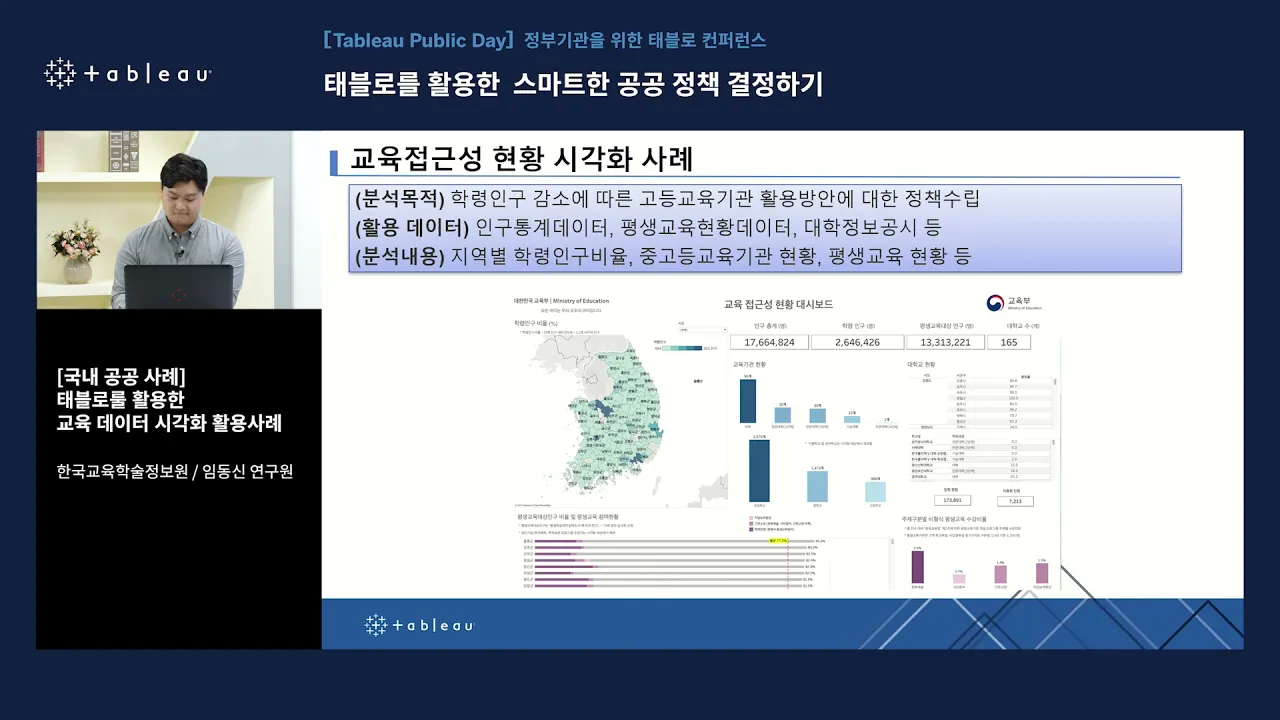

[Tableau Public Day] Session 7_태블로를 활용한 교육 데이터 …
Nov 8, 2021
Leave a Reply