📚10일차 학습 안내
:railway_track::school_satchel:드디어 Tableau Bootcamp의 마지막 퀘스트(과제)입니다!!
그동안 많은 시간과 노력을 기울인 만큼, 포기하지 않고 마무리하셔서 꼭 수료하시길 진심으로 응원합니다:tableau:
마지막으로 데이터를 정리할 수 있는 Tableau Prep Builder를 알아보도록 하겠습니다!
오늘은 학습 동영상 시청 시간이 조금 길 수 있는데요, :warning:퀘스트(과제) 수행을 위해 35분까지 시청하시면 됩니다.
Tableau Prep Builder 다운로드하기
https://www.tableau.com/ko-kr/support/releases/prep/2023.2#esdalt
학습 동영상 (:warning:실습 파일은 링크 내 “더보기”에 안내되어 있습니다.)
- Tableau Prep Builder 학습 동영상 (Link) → 35분까지 학습 필수!
Tableau Prep 더 알아보기 동영상 : 데이터를 연결하고, 결합하고, 정리하는 방법을 학습할 수 있습니다.
👾10일차 퀘스트(과제) 안내
오늘 퀘스트에서는 Tableau Prep Builder를 사용해서 📁“4개년 치 매출, 지역별 관리자, 반품 데이터”를 하나로 묶어서 데이터 분석을 할 수 있도록 만들어보겠습니다.
10일차 퀘스트 진행을 위해, 아래의 데이터 파일을 먼저 다운로드 받아주세요!
https://korea-tableau-users.slack.com/files/U08H2DP3ETZ/F08QWALQSMN/_tableau_bootcamp__10___________________________________________________________________________________.zip
[⭐️10일차 학습 내용 리마인드]
먼저 Union과 Join의 개념을 짚고 시작해볼까요?
- Union
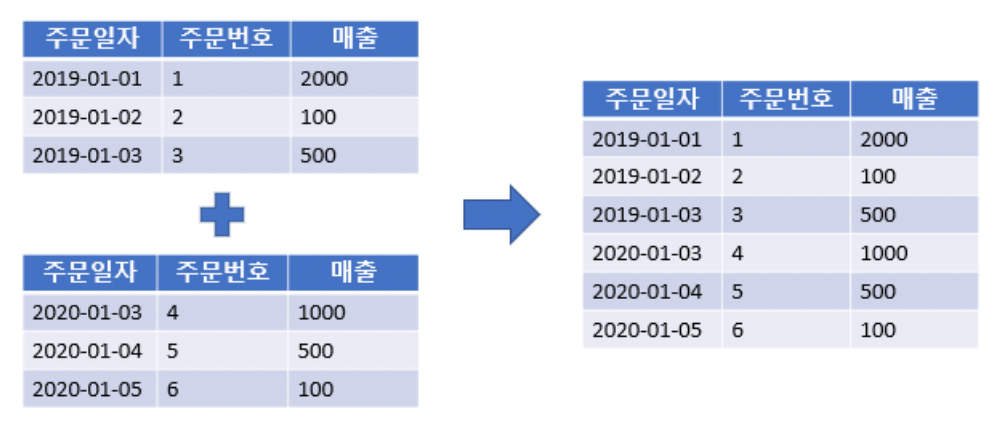
- Union은 “같은 구조를 가진 집합(테이블) 여러 개를 하나의 집합(테이블)으로 합치는 것”을 말합니다.
- 여기서 말하는 “같은 구조”의 듯은 “동일한 필드 개수, 필드명, 필드의 데이터 타입”을 의미합니다.
- 아래와 같은 형태가 Union이 될 수 있겠죠? 데이터가 아래로 붙는 형태입니다.
- Join
- Join 은 “기준 필드를 가지고 조인 형태에 따라, 두 개 이상의 집합을 연결 또는 결합하여 데이터를 출력하는 것”을 말합니다.
- 안쪽 (Inner) 조인
아래와 같이 “지역”을 기준으로 “안쪽 (Inner) 조인”을 했을 경우, 아래와 같은 결과가 출력되겠죠? Join은 데이터가 옆으로 붙는 형태인 것이 확인되시나요?
- 안쪽 (Inner) 조인
여기서 잠깐! :hand: 주문번호 5번이 조인 결과에서 제외된 이유는, 오른쪽 집합에 서울경기 값이 없기 때문입니다. 두 개의 집합이 조인될 값이 없으니 당연히 결과에서 빠지게 되는 것이죠!
- 왼쪽 (Left Outer) 조인
“지역”을 기준으로 “왼쪽 (Left Outer) 조인”을 했을 경우에는, 아래와 같은 결과를 얻을 수 있을거예요.
즉, 조인 값이 존재하지 않더라도, 해당 되는 방향 (왼쪽)의 데이터를 모두 가져오는 것이 되겠죠. inner 조인과의 차이점이 이해되실까요?
- 오른쪽 (Right Outer) 조인
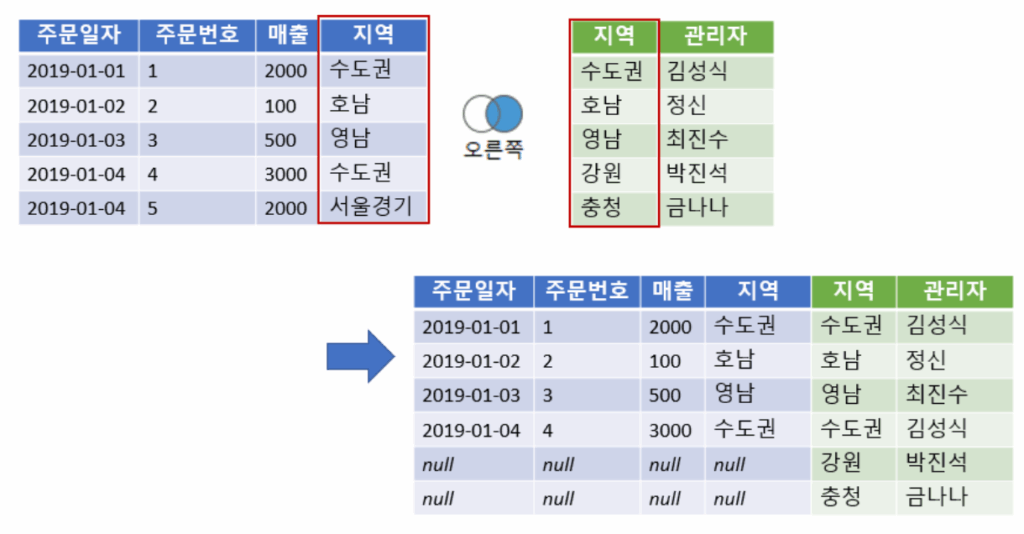
“지역”을 기준으로 “오른쪽 (Right Outer) 조인”을 했을 경우에는, 아래와 같은 결과를 얻을 수 있습니다.
2번에서 살펴봤던 왼쪽 조인과 같이 조인할 값이 존재하지 않더라도 해당 되는 방향(오른쪽)의 데이터를 모두 가져오게 되는 것이죠.
[⭐️10일차 퀘스트(과제) 안내]
오늘 배운 내용을 이제 실전에 적용해볼까요?
:warning: 아래의 단계를 차근차근히 수행하신 후에, “마지막 완료 화면을 캡처”해서 올려주시면 퀘스트가 클리어됩니다!
- 영업실적 2015년부터 2018년도까지의 데이터를 “Union” 해주세요.
(Union을 하는데 2가지 방법이 있으니, 둘 중 하나 선택해서 진행해 주세요.)
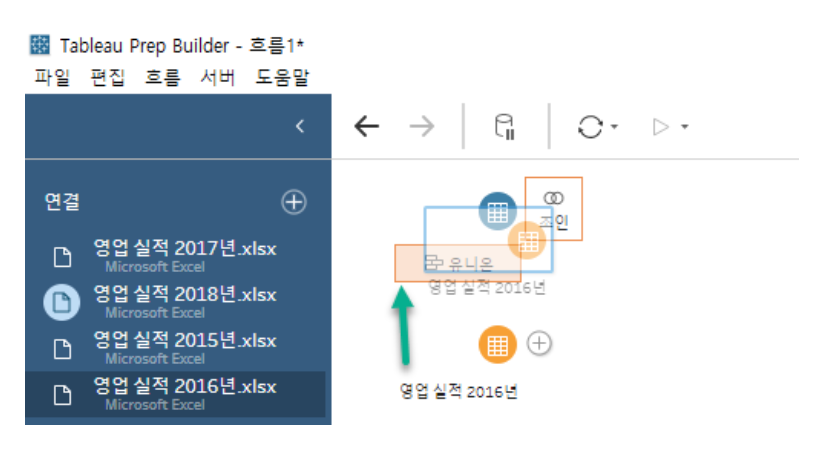
- 첫번째 방법 : 하나의 파일을 다른 파일 위로 드래그 & 드랍해서 Union을 하는 방법
왜 프렙 빌더의 유니온 놓는 위치가 아래에 있는지 위의 개념을 보셨으면 아시겠죠? - 두번째 방법 : 와일드카드 유니온을 이용하는 방법
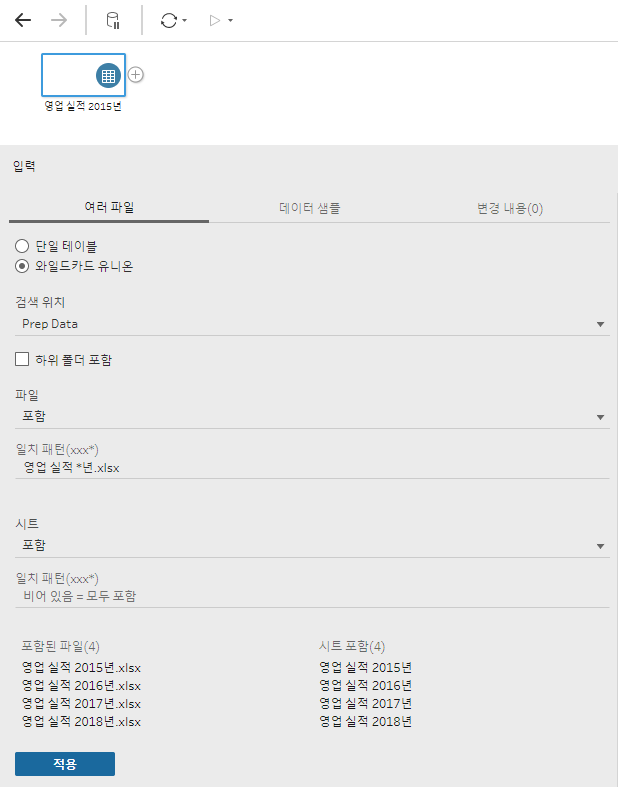
드래그 & 드랍을 통한 유니온은 최대 10개의 파일까지만 가능하기 때문에, 10개보다 많은 파일을 유니온 할 때 와일드 카드 유니온을 유용하게 사용할 수 있습니다.
아래 보시는 것처럼 파일 뿐만 아니라 시트 수준에서도 유니온 옵션을 지정할 수 있어요.
별표 (*) 를 이용하셔서 여러 개의 파일을 유니온 해보세요.
- “Union한 데이터”와 “지역별 관리자”를 Join 해주세요.
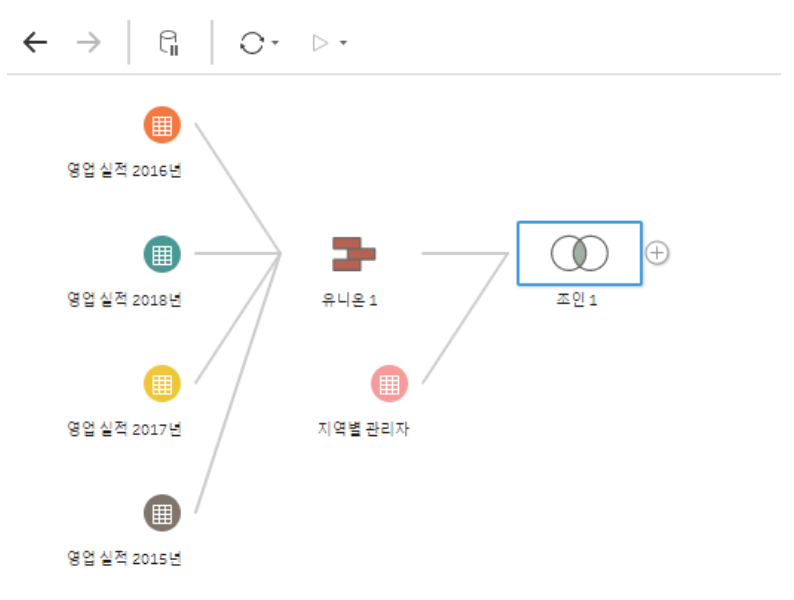
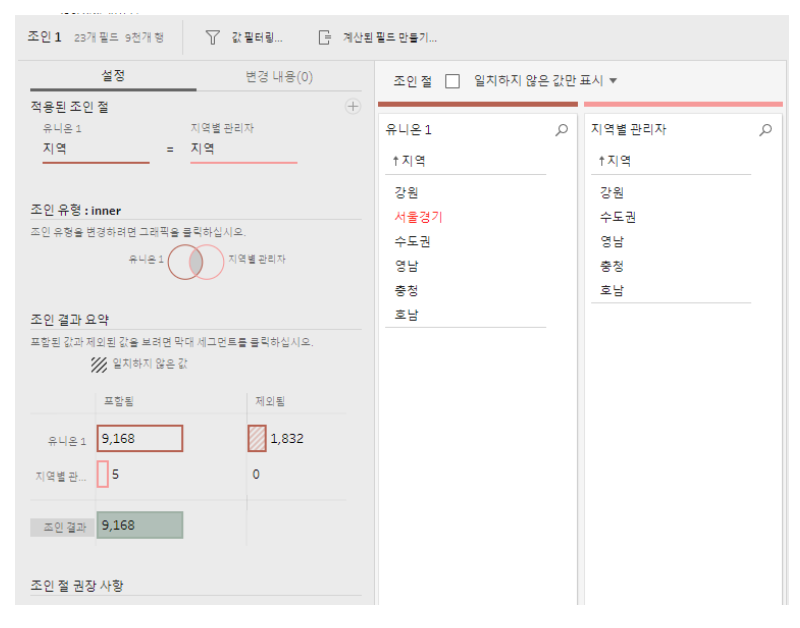
- “조인 1 아이콘”을 클릭해서 조인된 결과를 확인해 볼까요?
- Union 된 “데이터의 지역 값”과 “지역별 관리자의 지역 값”을 이용해서 Inner 조인을 하도록 되어 있습니다.
- 그래서 최종 결과를 보니 1,832건이 제외되고, 총 9,168건이 조인이 되었네요.
- 일치하지 않은 값을 보니 유니온 1에는 “서울경기”라는 값이 있는데, 지역별 관리자에는 “서울경기” 값이 없다보니 → 결과적으로 “서울경기” 값을 가진 행은 조인이 되지 않은 것이죠.
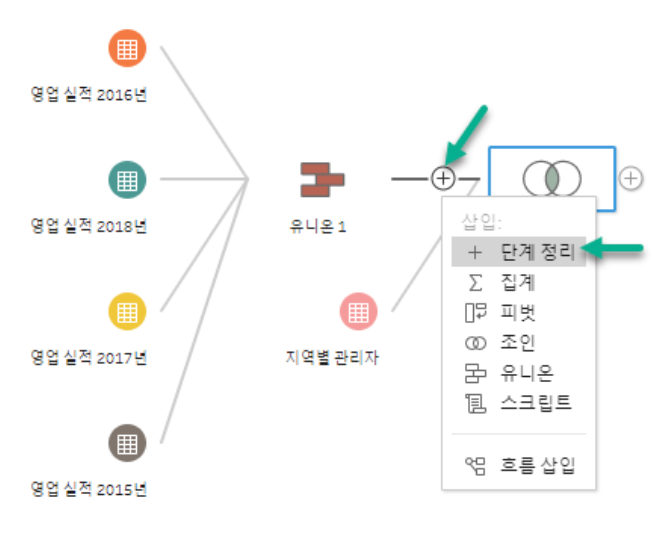
- 그렇다면, 유니온 1 데이터에 무슨 일이 발생했는지 한 번 살펴볼까요?
- “유니온 1”과 “조인 1” 사이에 단계를 추가해주세요.
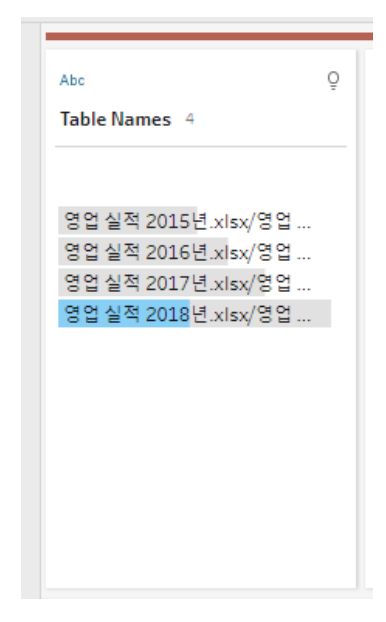
- 정리 1에서 “지역 필드”로 한 번 가볼까요?
지역 필드에서 “서울경기” 값을 클릭하고, “Table Names 필드”를 살펴보았더니 아래와 같이 영업 실적 2018년 엑셀 데이터에만 “서울경기” 값이 포함된 것을 볼 수가 있네요. 아마 2018년도에 잘못된 값이 들어온 것 같습니다. 값을 정리해줘야 할 것 같아요.
- 정리 1에서 다시 한 번 “지역 필드”로 가서 값을 정리해보도록 합시다.
“서울경기”는 “수도권”에 포함된다는 것을 눈치채셨을텐데요. 2개의 값을 묶어주기 위한 2가지 방법이 있습니다.- “서울경기” 클릭 후, ctrl 키 누른 후에 “수도권” 클릭 → 수도권에서 마우스 오른쪽 버튼 클릭 → 그룹 클릭
- “서울경기” 더블 클릭 → “수도권” 입력 후 엔터
다시 조인 1로 돌아가서 결과를 확인해 보시면 11,000건이 잘 조인된 것을 보실 수 있나요?
- 다음으로 “반품 데이터”를 조인해보도록 할게요.
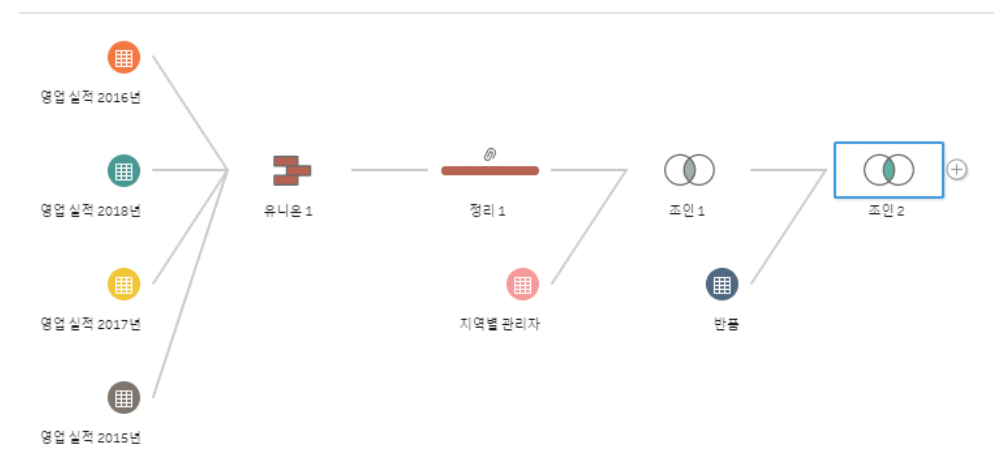
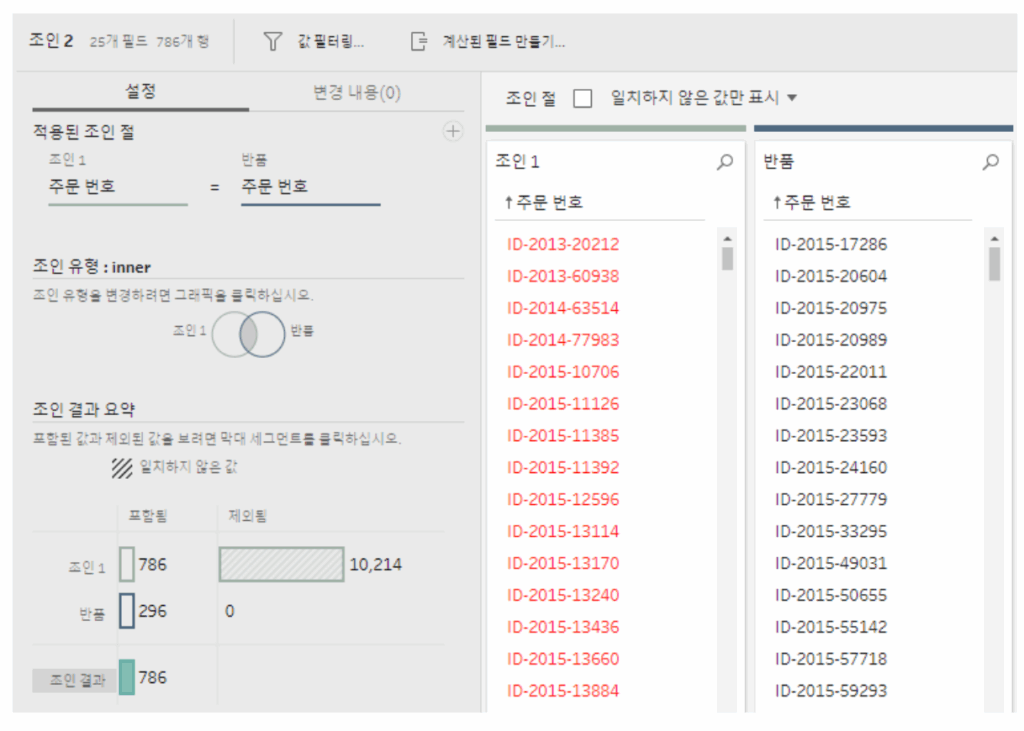
- “조인 2 아이콘”을 클릭해서 조인된 결과를 확인해 볼까요?
- 조인 1까지 완료된 데이터의 “주문 번호” 값과 반품의 “주문 번호” 값을 이용해서 Inner 조인을 하게 되어있고, 최종 결과를 살펴보니 10,214건이 제외되고, 총 786건이 조인이 되었네요.
- 잠깐! :raised_hand_with_fingers_splayed: 우리가 원하던 결과가 맞을까요?
우리는 전체 4개년 치 데이터에 “반품 정보”를 결합해야 하는데, 지금은 전체 4개년 치 데이터가 아니라 반품 데이터에 있는 “주문번호와 조인되는 일부 데이터”만 가져오는 형태입니다.
(앞에서 조인 개념에서 살펴봤던 내용 기억하시나요?) - 즉, 우리는 왼쪽에 있는 조인 1의 데이터를 모두 가져오면서 반품 정보를 결합해야 하니, 조인 형태를 변경해줘야 할 것 같아요.
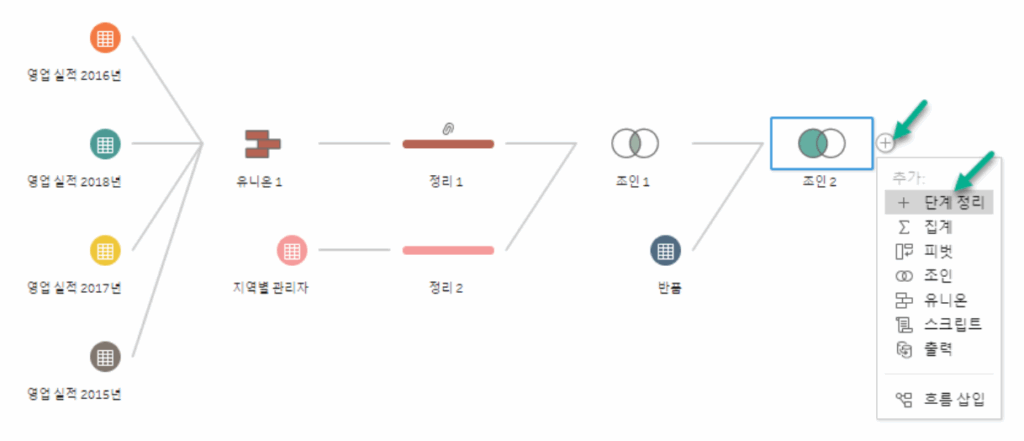
- 조인 1의 데이터를 모두 가져오도록 “조인 1의 비어 있는 집합 부분”을 클릭해주세요.

- 결합된 데이터를 정리해보겠습니다. 아래 그림처럼 단계 정리를 넣어주세요.
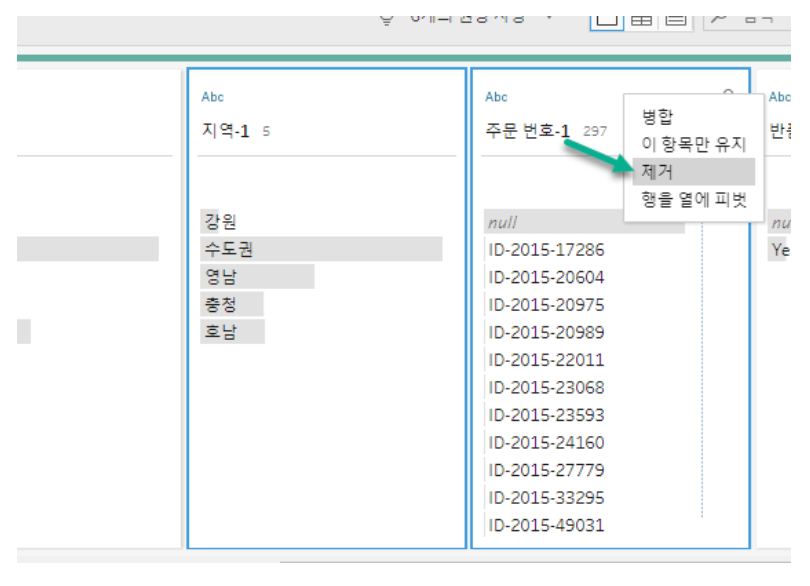
- 결합하면서 추가적으로 생긴 필드를 제거해줍니다.
Table Name 클릭하고, Ctrl 키 누른 상태로 “지역-1, 주문번호-1”을 클릭해주세요. → 마우스 오른쪽 버튼을 클릭하고 “제거”를 눌러주세요.
- 분석할 수 있도록 데이터로 출력해 보도록 합니다.
정리가 끝낸 데이터에서 “출력”을 눌러주세요.
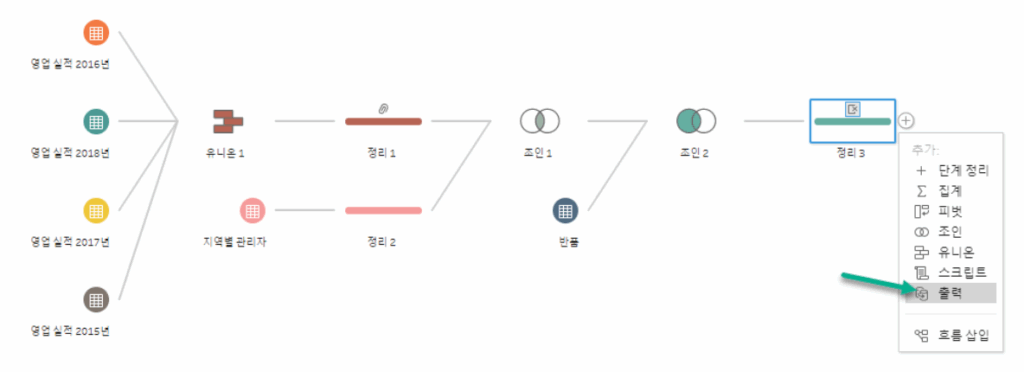
- 출력의 유형은 크게 4가지가 있습니다.
원하는 형태로 데이터를 출력해 보세요. 출력 옵션을 지정한 후 “흐름 실행”을 눌러주셔야 합니다.- 파일에 저장 : 자신의 PC에 hyper 혹은 csv 파일로 저장
- 게시된 데이터 원본 : 서버에 데이터 원본으로 게시
- 데이터베이스와 CRM Analytics와도 연동 가능
- 지금까지 단계를 잘 수행하셨다면, 이제 본격적인 데이터 분석을 시작할 준비가 되었습니다!
:railway_track::school_satchel:Tableau Bootcamp의 학습과 퀘스트가 모두 클리어되었습니다!
Leave a Reply